Integração com MCP
O Model Context Protocol (MCP) permite que os assistentes de IA se conectem diretamente aos dados dos seus casos no nQuest. Depois de conectado, seu assistente pode pesquisar casos, ler sinopses, navegar pelos dados do grafo, inspecionar documentos e fazer perguntas sobre seus casos, tudo usando as permissões existentes do nQuest.
Assistentes compatíveis
Seção intitulada “Assistentes compatíveis”Claude e Grok se conectam diretamente ao nQuest, sem software adicional. Consulte Conectando o Claude e Conectando o Grok para ver instruções passo a passo.
Outros assistentes compatíveis com servidores MCP remotos podem funcionar, seja entrando da mesma forma ou usando uma chave de API como token Bearer.
O ChatGPT se conecta por meio de um conector personalizado, e não apenas de uma URL do servidor. Consulte Conectando o ChatGPT para ver as instruções completas.
Conectar um assistente
Seção intitulada “Conectar um assistente”Etapa 1: Copiar a URL do servidor
Seção intitulada “Etapa 1: Copiar a URL do servidor”- Abra Preferências (macOS) ou Configurações (Windows) no aplicativo para desktop nQuest
- Acesse a aba MCP
- Copie a URL do servidor da seção Conexão
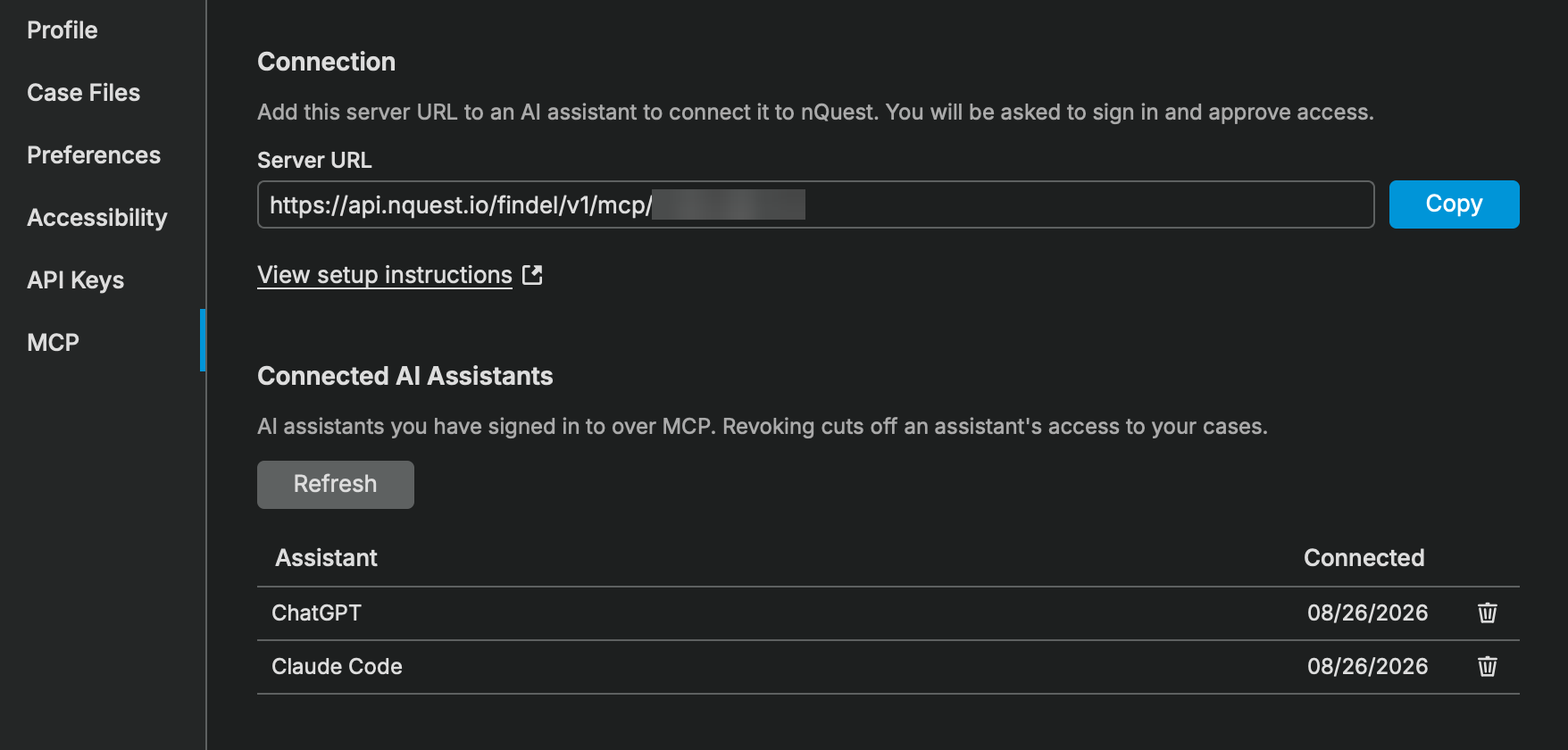
A aba MCP em Preferências, mostrando a URL do servidor e os assistentes conectados
Etapa 2: Adicionar o servidor ao seu assistente
Seção intitulada “Etapa 2: Adicionar o servidor ao seu assistente”No seu assistente, adicione o nQuest como um servidor MCP remoto por HTTP e cole a URL do servidor da Etapa 1. Não há mais nada para inserir: nenhum ID do cliente, segredo ou chave de API.
O local dessa configuração varia de acordo com o assistente. Procure por “servidores MCP”, “Conectores” ou “Adicionar servidor personalizado” nas configurações dele e consulte a documentação do próprio assistente para saber o local exato.
No Claude Code, adicione-o pelo terminal:
claude mcp add --transport http nquest <your_server_url>Etapa 3: Entrar e aprovar o acesso
Seção intitulada “Etapa 3: Entrar e aprovar o acesso”Na primeira vez que seu assistente entrar em contato com o nQuest, ele abrirá uma janela do navegador:
- Entre com sua conta do nQuest, da mesma forma que você entra no aplicativo para desktop
- Revise o que o assistente está solicitando e aprove
Seu assistente estará conectado assim que você aprovar. Você não precisará fazer isso novamente, a menos que revogue o acesso ou a conexão expire.
Gerenciando assistentes conectados
Seção intitulada “Gerenciando assistentes conectados”A aba MCP em Preferências lista todos os assistentes conectados à sua conta, juntamente com a data e o horário em que cada um foi conectado.
Para desconectar um deles, selecione o ícone de lixeira na linha correspondente ou clique com o botão direito na linha e escolha Revogar Acesso. O assistente não poderá renovar a sessão nem entrar novamente sem sua aprovação. Ele ainda poderá acessar seus dados por mais alguns minutos, até que o token de acesso que já possui expire. Revogar um assistente não afeta os outros.
Vale a pena revisar esta lista ocasionalmente e revogar tudo o que você não usa mais.
Usando uma chave de API
Seção intitulada “Usando uma chave de API”Se seu assistente não puder entrar, mas puder enviar um token Bearer, use uma chave de API:
- Acesse a aba Chaves de API em Preferências ou Configurações
- Crie uma chave com o escopo MCP
- Copie a chave quando ela for exibida, pois ela só é exibida uma vez
- Configure seu assistente para enviá-la como um token Bearer:
Authorization: Bearer <your_api_key>A URL do servidor é a mesma exibida na aba MCP. As chaves de API são gerenciadas na aba Chaves de API, e excluir ou desativar uma chave desconecta tudo o que a estiver usando.
Ferramentas disponíveis
Seção intitulada “Ferramentas disponíveis”Depois de conectado, seu assistente de IA terá acesso às seguintes ferramentas:
| Ferramenta | Descrição |
|---|---|
| list_contexts | Veja seus espaços de trabalho e grupos disponíveis |
| list_cases | Navegue pelos casos em um espaço de trabalho ou grupo |
| search_cases | Pesquise em todos os seus casos usando palavras-chave ou linguagem natural |
| search_entities | Pesquise entidades (pessoas, organizações etc.) em todos os casos |
| search_within_case | Encontre informações específicas em um único caso |
| get_case | Veja os detalhes do caso, incluindo a sinopse gerada por IA |
| get_case_graph | Veja o grafo completo de nós e relações em um caso |
| get_case_tasks | Veja as tarefas e atribuições em um caso |
| get_document | Leia o texto extraído e a análise de IA de um documento ou imagem |
| query_case | Faça uma pergunta sobre um caso e obtenha uma resposta gerada por IA |
| resolve_names | Consultar os nomes associados aos IDs de usuários e grupos |
| get_case_resources | Listar todos os arquivos e anexos de um caso |
| get_link | Gerar um link que abre um caso no aplicativo para desktop nQuest |
Permissões
Seção intitulada “Permissões”O acesso ao MCP respeita suas permissões existentes no nQuest. Você só pode ver os casos e dados aos quais sua conta tem acesso. As ferramentas aplicam os mesmos controles de acesso que o aplicativo para desktop, portanto, as permissões no nível do caso, a associação a grupos e os compartimentos se aplicam.
Solução de Problemas
Seção intitulada “Solução de Problemas”- Seu assistente entra com sucesso, mas depois informa um erro: a URL do servidor provavelmente é de outra conta. Copie-a novamente da aba MCP e adicione o servidor outra vez.
- Nada acontece quando você adiciona o servidor: alguns assistentes só leem a configuração na inicialização. Reinicie-o e tente novamente.
- Nenhum caso está visível: o MCP usa as permissões da sua conta. Se você não consegue ver um caso no aplicativo para desktop, também não conseguirá vê-lo pelo MCP.
- Um assistente para de funcionar depois de ter sido conectado: verifique a aba MCP. Se ele não estiver mais listado, o acesso foi revogado e ele precisa entrar novamente.