Nós de Captura
O nQuest tem uma extensão de navegador para Chrome, Edge e Firefox. Também temos um plugin para o cliente Discord Shelter. Essas ferramentas permitem fazer capturas com carimbo de data/hora de dados da Web e incorporá-las a um caso.
Atualmente, oferecemos suporte a três tipos de captura do navegador:
- Captura de Página
- Captura de Texto
- Captura de Quadro
Também oferecemos suporte a um tipo de captura do Discord:
- Captura de Mensagem do Discord
Para obter informações sobre como instalar as ferramentas de captura, consulte Instalando Ferramentas de Captura.
O Gerenciador de Capturas
Seção intitulada “O Gerenciador de Capturas”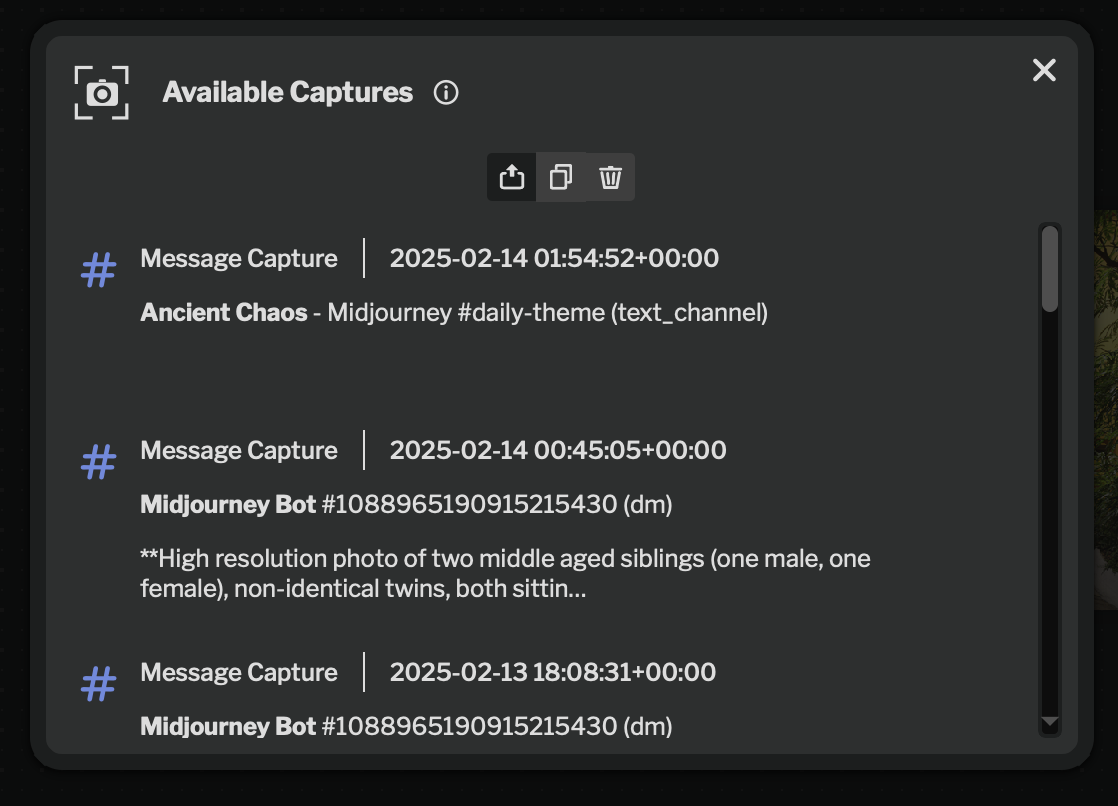
Gerenciador de Capturas
Quando Nó de Captura é selecionado no menu de adição de nós, o gerenciador de capturas é aberto. É nele que você pode ver capturas de várias fontes que foram feitas no seu sistema e estão disponíveis para serem adicionadas a um caso.
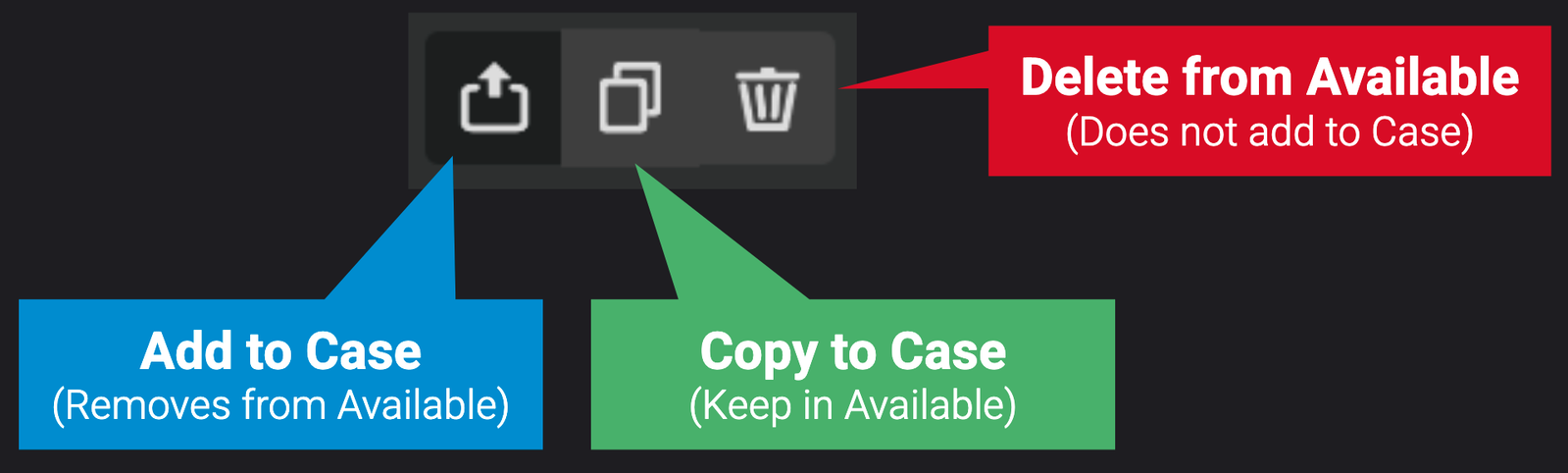
O seletor de modo na parte superior do gerenciador de capturas determina o que acontece quando você clica em uma captura no gerenciador de capturas.
Modo do Gerenciador de Capturas
Adicionando uma Captura a um Caso
Seção intitulada “Adicionando uma Captura a um Caso”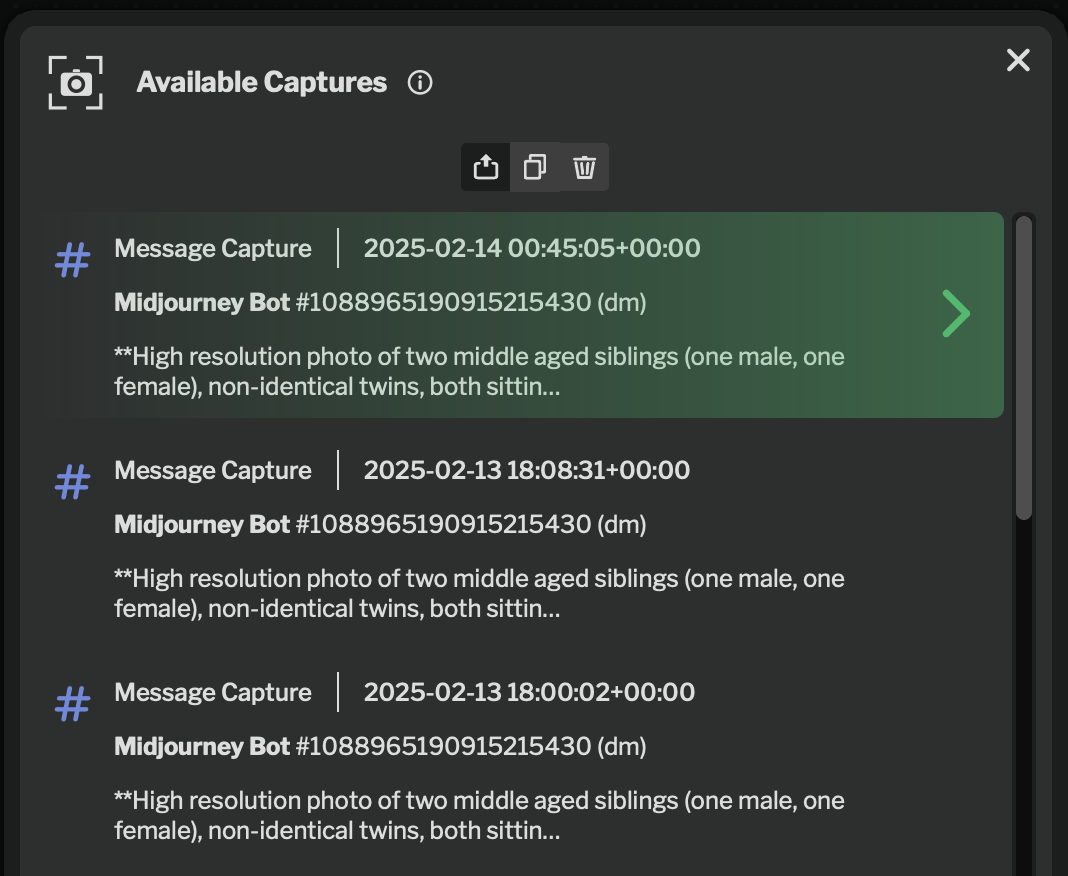
Adicionar Captura do Gerenciador
Para adicionar uma captura ao caso, selecione o ícone adicionar ao caso no seletor de modo e passe o mouse sobre a captura que você deseja adicionar. A linha ficará verde, indicando que uma adição está pendente. Clique para adicionar a captura ao caso.
Copiando uma Captura para um Caso
Seção intitulada “Copiando uma Captura para um Caso”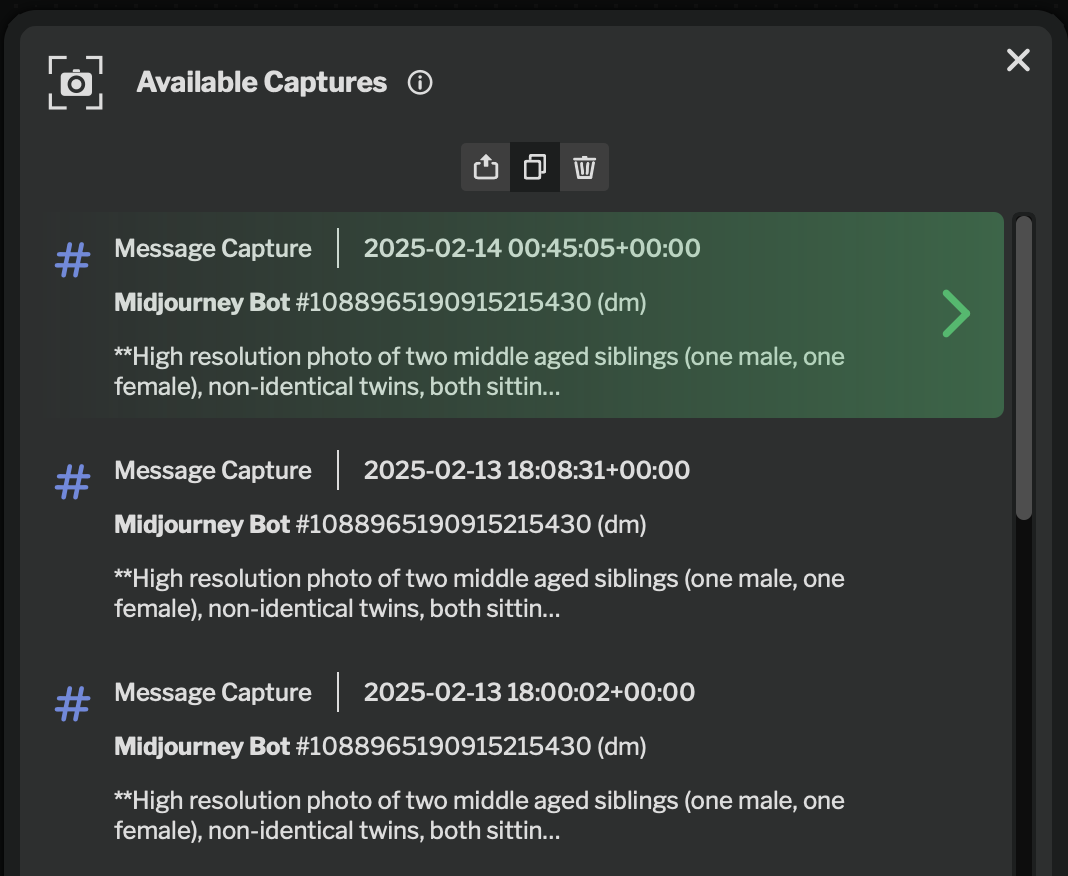
Copiar Captura do Gerenciador
Para copiar uma captura para o caso e mantê-la no gerenciador de capturas, selecione o ícone copiar para o caso no seletor de modo e passe o mouse sobre a captura que você deseja copiar. A linha ficará verde, indicando que uma cópia está pendente. Clique para adicionar a captura ao caso.
Removendo uma Captura do Gerenciador de Capturas
Seção intitulada “Removendo uma Captura do Gerenciador de Capturas”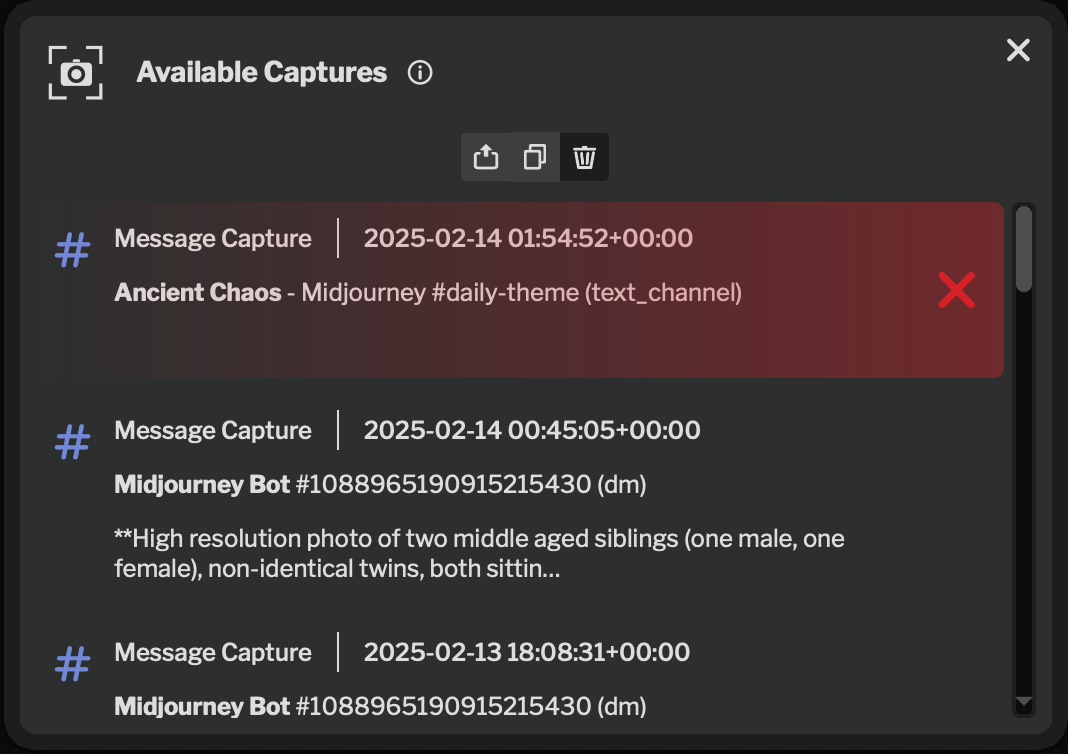
Excluir Captura do Gerenciador
Para excluir capturas do gerenciador de capturas, selecione o ícone de lixeira no seletor de modo e passe o mouse sobre a captura que você deseja excluir. A linha ficará vermelha, indicando que uma exclusão está pendente. Clique para remover a captura do gerenciador de capturas.
Captura do Navegador
Seção intitulada “Captura do Navegador”Para adicionar um nó de captura do navegador a um caso, primeiro faça a captura no navegador. Em seguida, acesse o caso e selecione o nó de captura na bandeja de adição de nós. Isso abrirá uma lista de capturas disponíveis.
Captura de Página
Seção intitulada “Captura de Página”Os nós de Captura de Página permitem fazer um instantâneo imutável de um site e incorporá-lo a um caso.
Para fazer uma captura de página, selecione Captura de Página no menu da extensão do navegador ou pressione Ctrl+Shift+C.
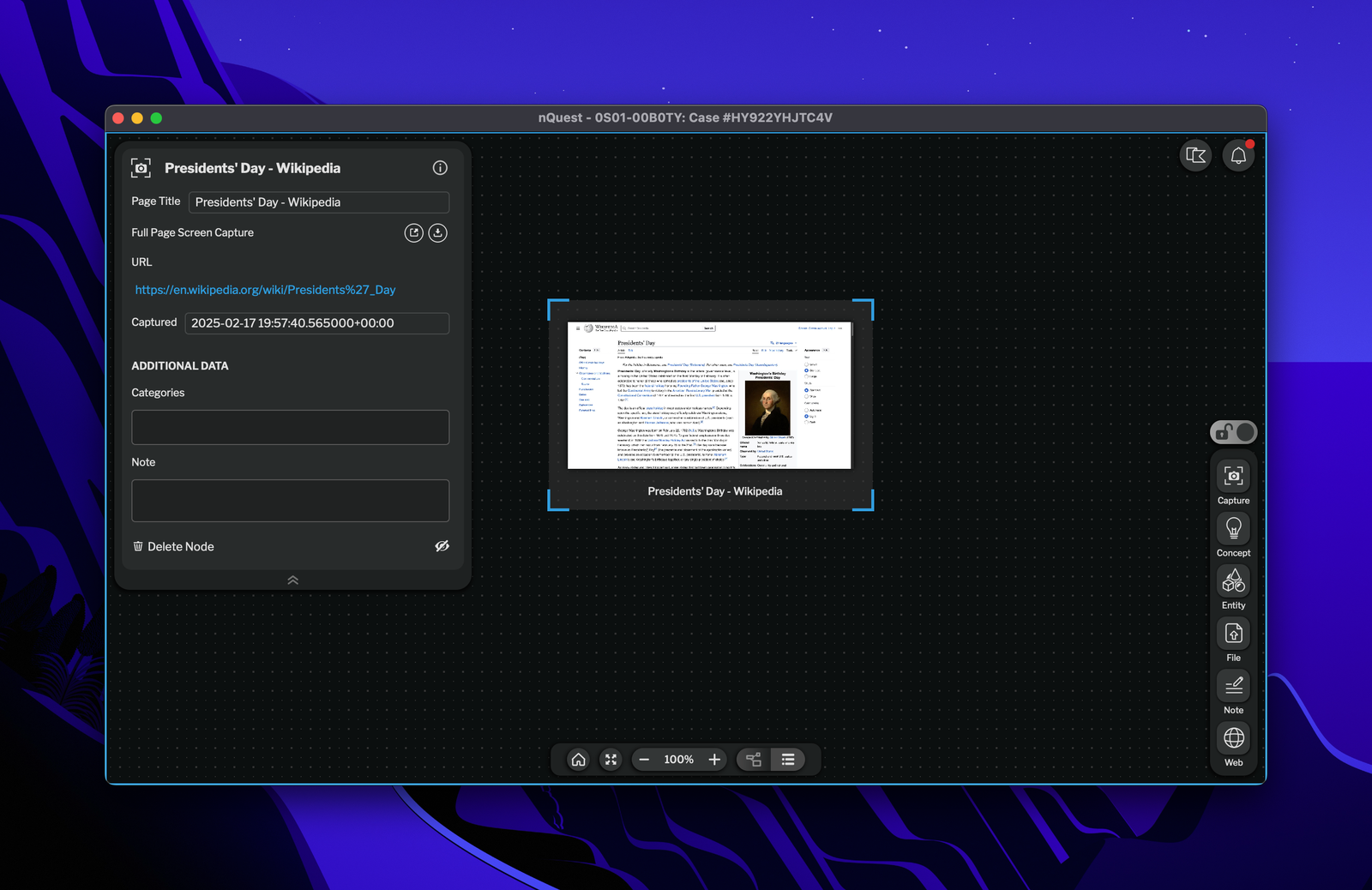
Nó de Captura de Página no Grafo
Captura de Texto
Seção intitulada “Captura de Texto”Captura de Texto
Os nós de Captura de Texto permitem fazer um instantâneo imutável de texto de um determinado site e incorporá-lo a um caso.
Para fazer uma captura de texto, selecione no navegador o texto que você deseja capturar e, em seguida, selecione Captura de Texto no menu da extensão do navegador ou pressione Ctrl+Shift+C.
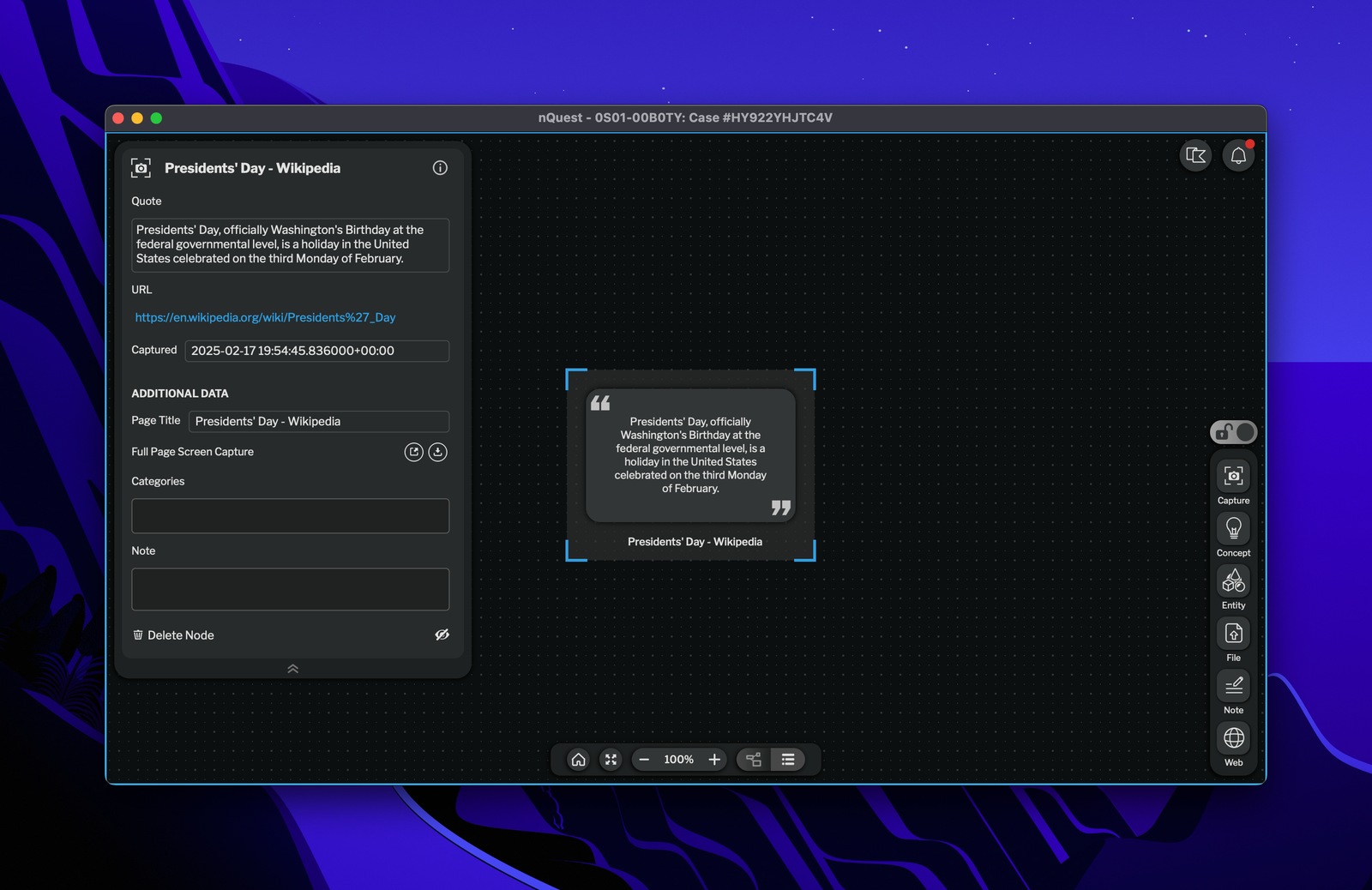
Nó de Captura de Texto no Grafo
Captura de Quadro
Seção intitulada “Captura de Quadro”Captura de Quadro
Os nós de Captura de Quadro permitem fazer um instantâneo imutável de uma imagem de um determinado site e incorporá-lo a um caso.
Para fazer uma captura de quadro, selecione Captura de Quadro no menu da extensão do navegador ou pressione Ctrl+Shift+X e, em seguida, arraste e solte um quadro na tela para capturá-lo.
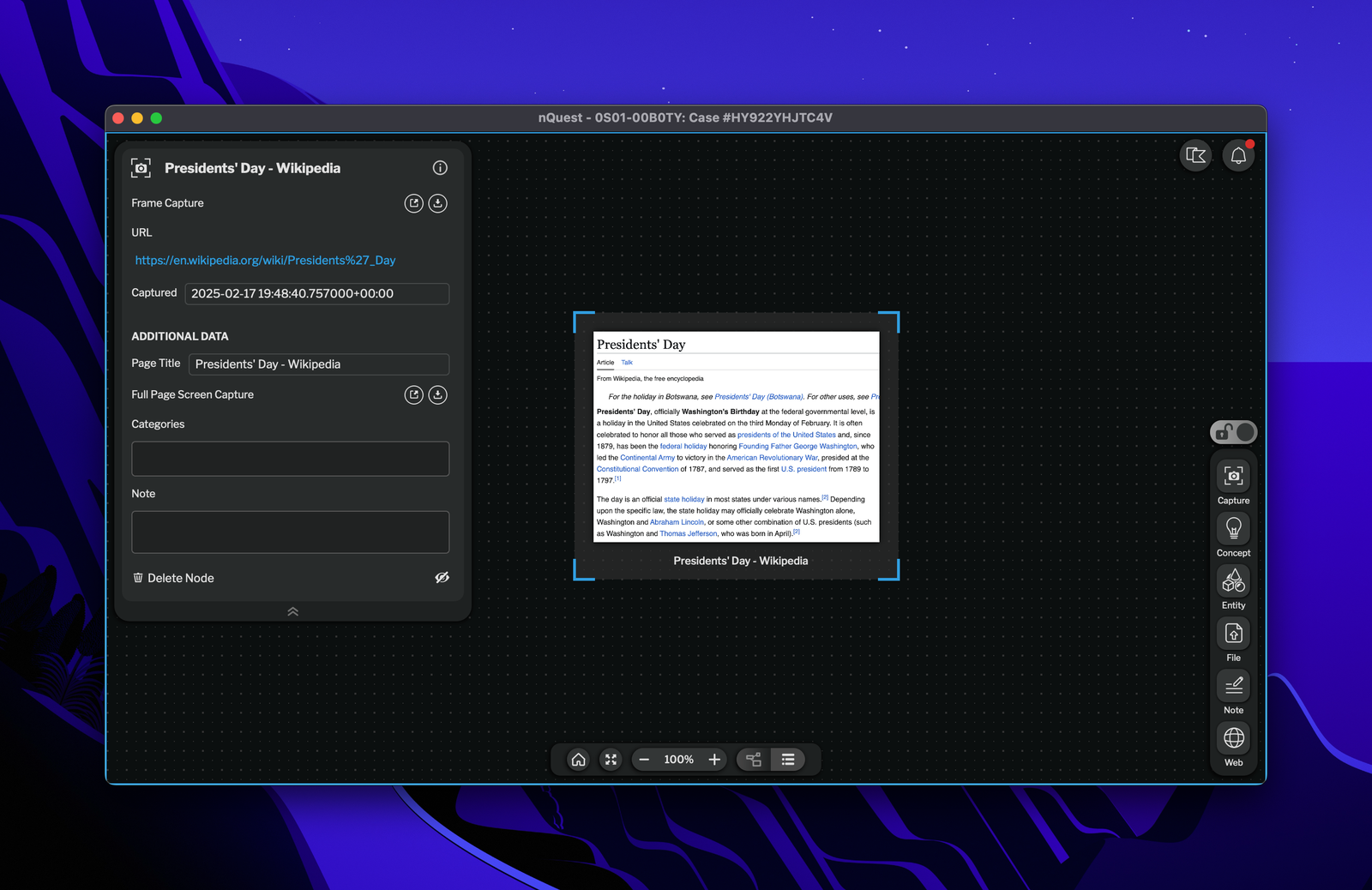
Nó de Captura de Quadro no Grafo
Captura do Discord
Seção intitulada “Captura do Discord”Captura do Discord
Os nós de Captura do Discord permitem fazer um instantâneo imutável de uma mensagem de um determinado canal do Discord e incorporá-lo a um caso.
Depois de instalar o plugin de Captura do Discord, você poderá fazer uma captura do Discord clicando com o botão direito do mouse em uma mensagem no Discord e selecionando nQuest Capture.
No nó de captura, você pode ver a mensagem original, todos os anexos da mensagem e o histórico de mensagens do canal anterior ao envio da mensagem.
Passar o mouse sobre o ícone de ID de um nome de usuário exibirá uma dica de ferramenta com nomes de usuário alternativos e o ID. Clicar no ícone de ID copia o ID numérico para a área de transferência.
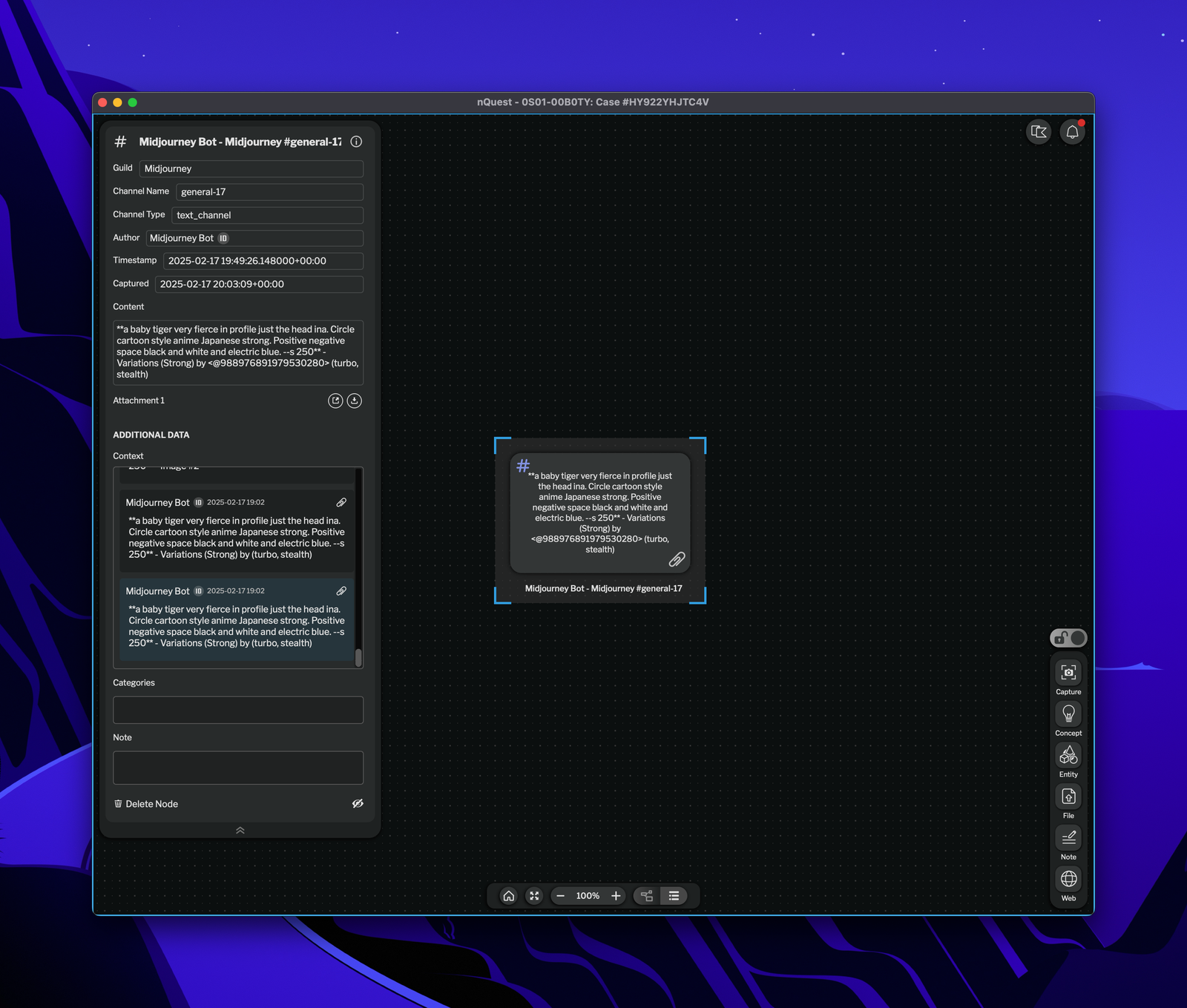
Nó de Captura do Discord no Grafo