Conectando o Claude
O Claude se conecta ao nQuest como um conector personalizado. Não é necessário criar um plugin nem preencher nada além de um nome e da URL do servidor, por isso a configuração é mais curta do que a do ChatGPT.
Antes de começar, copie a URL do servidor do nQuest. Abra Preferências (macOS) ou Configurações (Windows) no aplicativo nQuest para desktop, acesse a aba MCP e copie a URL do servidor.
Etapa 1: Abrir as configurações do Claude
Seção intitulada “Etapa 1: Abrir as configurações do Claude”Selecione sua conta na parte inferior da barra lateral esquerda e escolha Configurações.
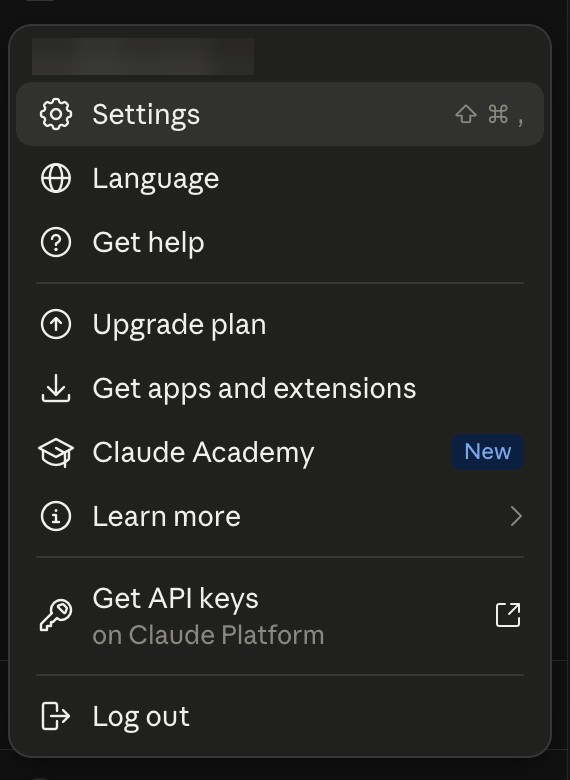
Menu da conta do Claude, com Configurações
Etapa 2: Iniciar um conector personalizado
Seção intitulada “Etapa 2: Iniciar um conector personalizado”Acesse Conectores na barra lateral de configurações, selecione Adicionar e escolha Adicionar conector personalizado.
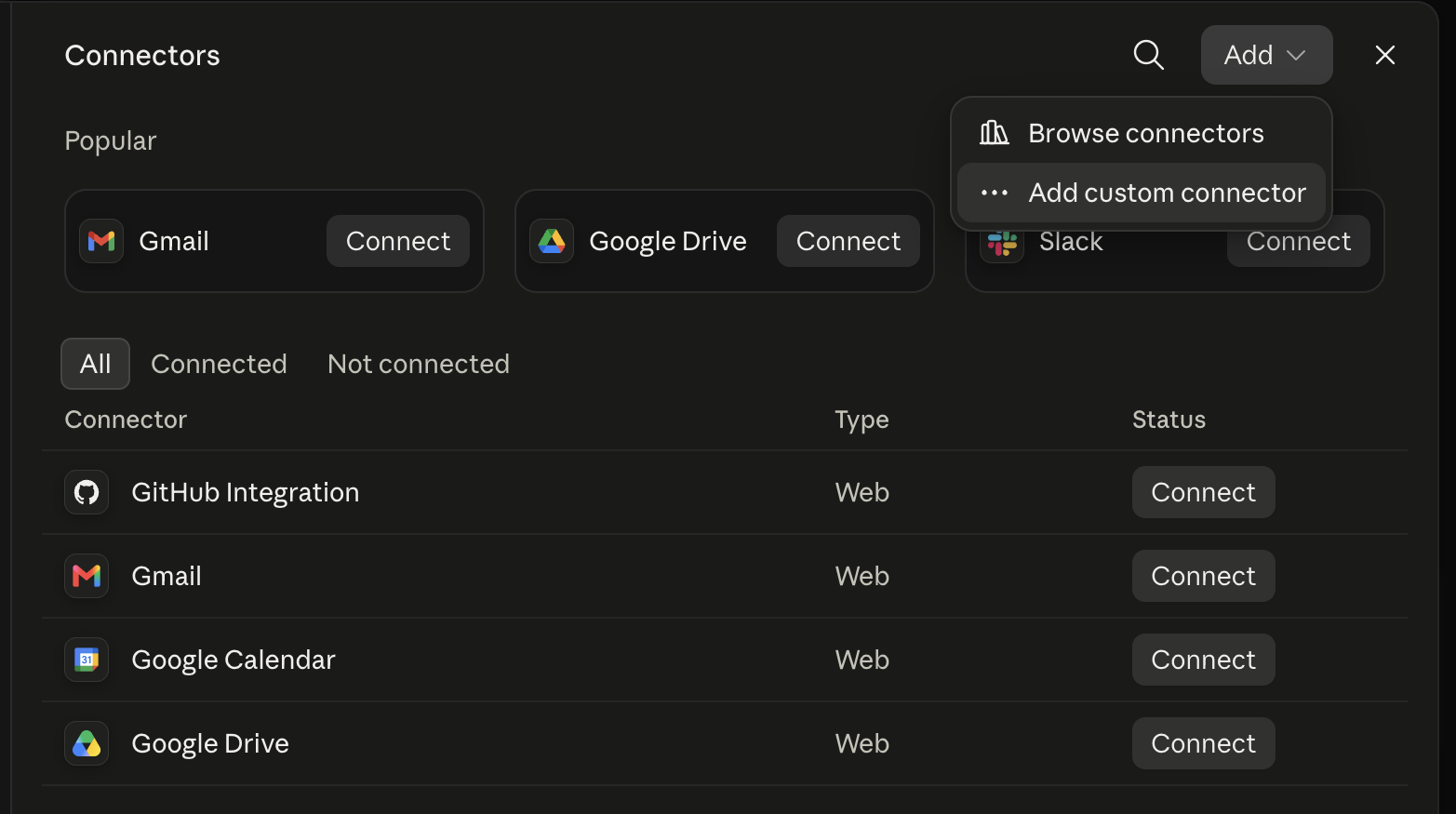
O menu Adicionar na tela Conectores, com Adicionar conector personalizado
Etapa 3: Preencher o conector
Seção intitulada “Etapa 3: Preencher o conector”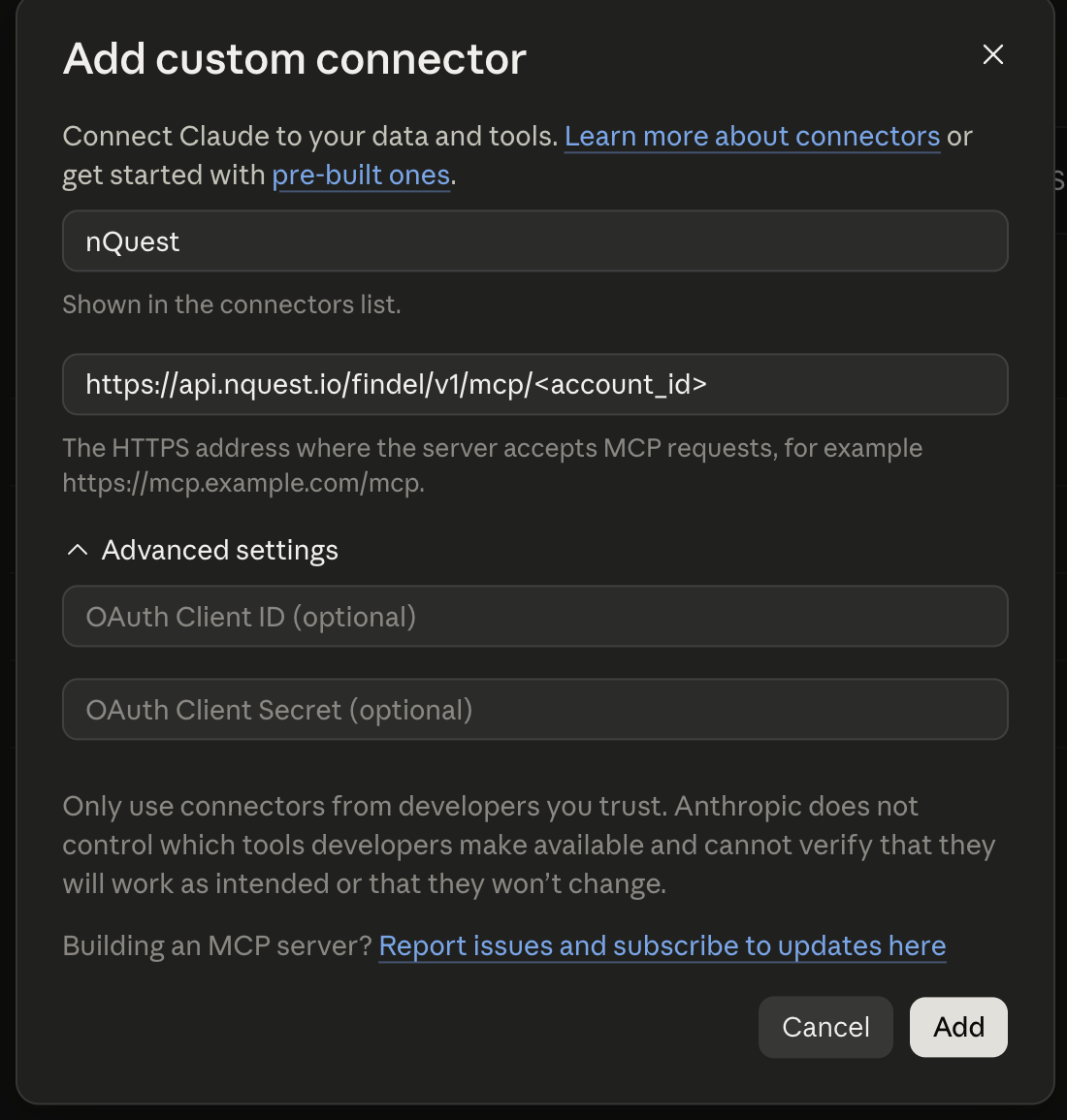
A caixa de diálogo Adicionar conector personalizado preenchida
| Campo | O que inserir |
|---|---|
| Nome | nQuest |
| Campo de URL do servidor | A URL do servidor da aba MCP do nQuest. |
| ID do cliente OAuth | Deixe em branco. |
| Segredo do Cliente OAuth | Deixe em branco. |
Em seguida, selecione Adicionar.
O Claude avisa que não pode verificar o que um conector personalizado faz. Esse aviso se refere aos conectores em geral: o nQuest funciona em modo somente leitura pelo MCP e não pode alterar seus casos.
Deixe vazios os dois campos de Configurações avançadas. O Claude descobre os detalhes do cliente a partir da URL do servidor, e preenchê-los manualmente fará a conexão parar de funcionar.
Etapa 4: Conectar
Seção intitulada “Etapa 4: Conectar”O nQuest agora aparece nos seus conectores, mas ainda não está conectado. Selecione Conectar.
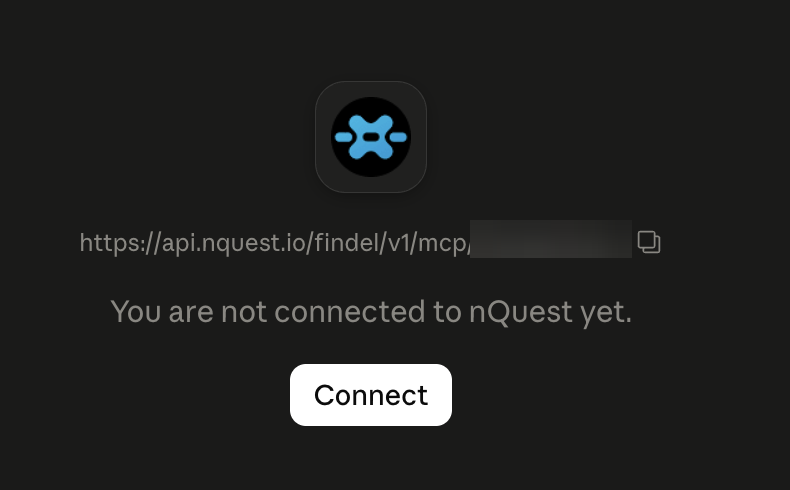
O conector do nQuest com um botão Conectar
Etapa 5: Entrar e aprovar o acesso
Seção intitulada “Etapa 5: Entrar e aprovar o acesso”Entre com sua conta do nQuest, da mesma forma que você entra no aplicativo para desktop.
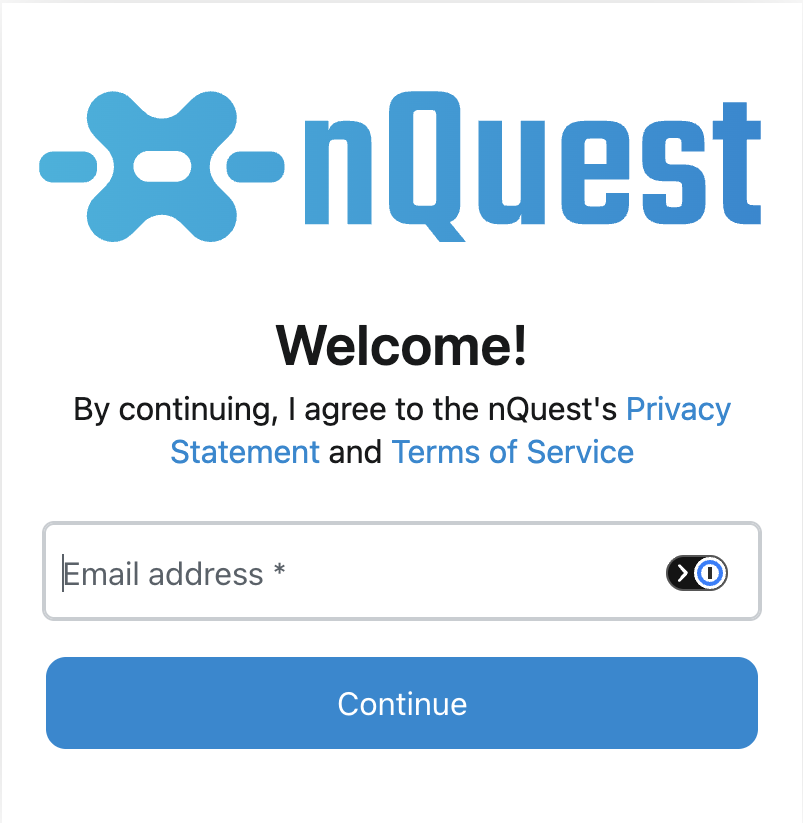
Página de login do nQuest
Em seguida, o nQuest pergunta o que você está concedendo. Selecione Autorizar.
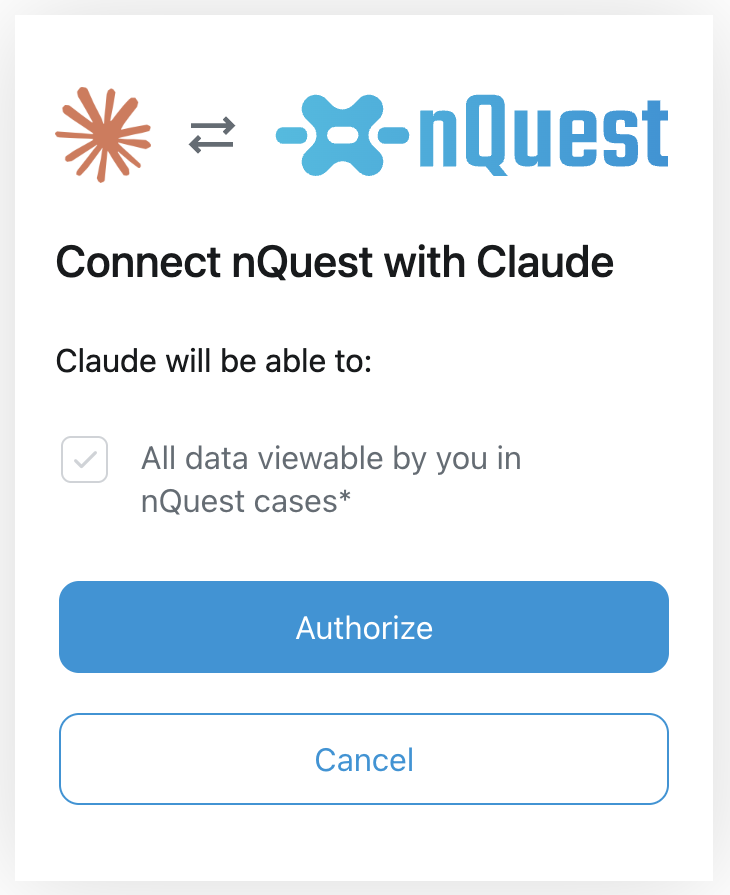
Prompt de autorização do nQuest para o Claude
Depois que você autorizar, o Claude estará conectado. Você não precisará fazer isso novamente, a menos que revogue o acesso ou a conexão expire.
Etapa 6: Escolher quando o Claude pode usar cada ferramenta
Seção intitulada “Etapa 6: Escolher quando o Claude pode usar cada ferramenta”A página do conector lista todas as ferramentas do nQuest às quais o Claude pode acessar, cada uma definida inicialmente como Precisa de aprovação. O Claude solicitará sua aprovação antes de usar uma delas.
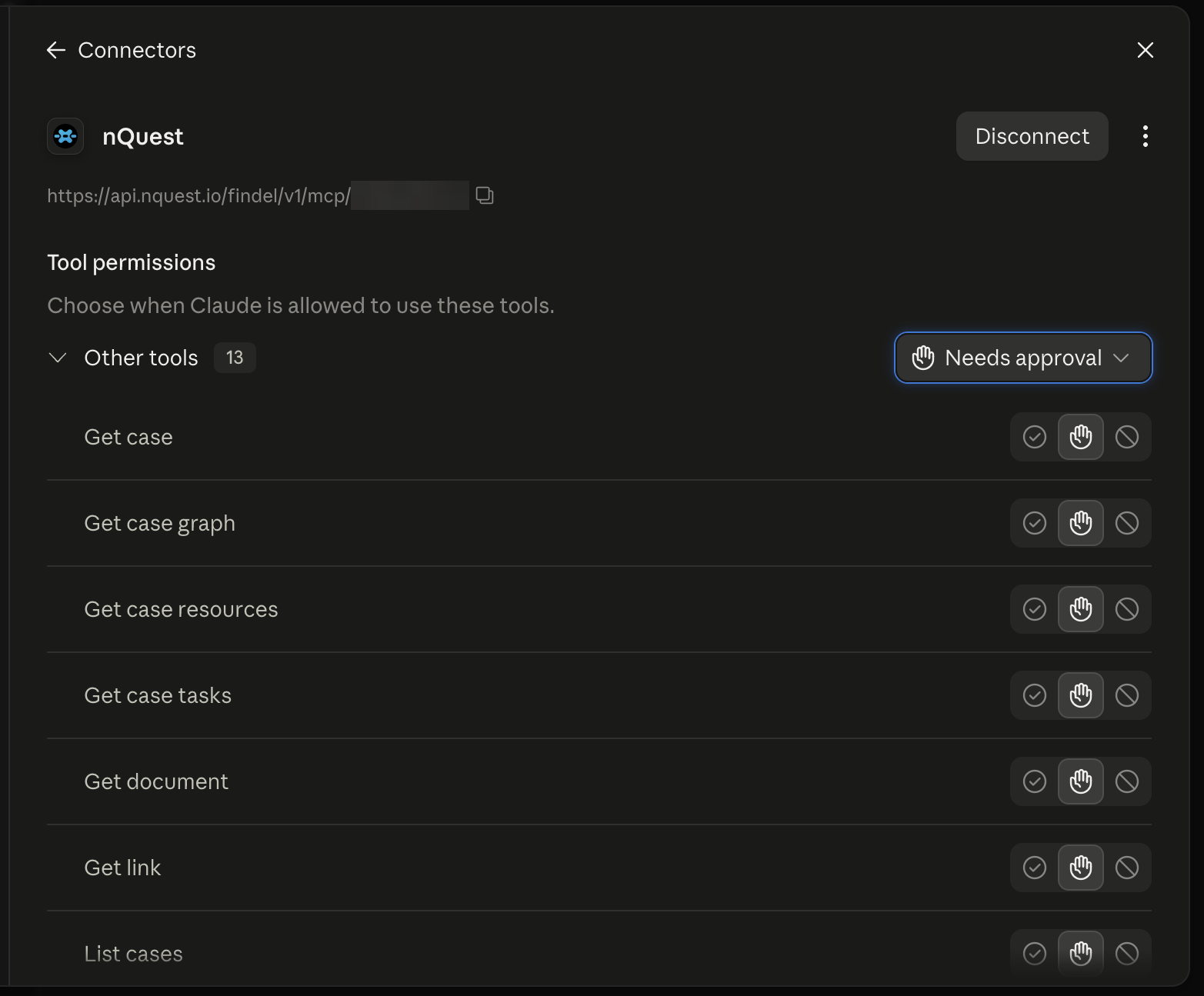
Permissões das ferramentas do conector do nQuest, com cada ferramenta definida como Precisa de aprovação
Você pode deixá-las como estão e aprovar cada solicitação ou definir as ferramentas que usa com frequência para serem executadas sem perguntar. Todas as ferramentas do nQuest são somente leitura, portanto, permitir uma delas faz com que o Claude leia esses dados sem solicitar aprovação, sem alterar nada.
Verificar se funciona
Seção intitulada “Verificar se funciona”Inicie um novo chat e pergunte ao Claude se ele consegue ver seu conector do nQuest. Ele deverá confirmar a conexão e descrever as ferramentas às quais pode acessar, como pesquisar casos e ler documentos.
Gerenciando a conexão
Seção intitulada “Gerenciando a conexão”Para desconectar o Claude, abra a aba MCP nas Preferências do nQuest e revogue o acesso por lá. O Claude não poderá renovar a sessão nem entrar novamente sem sua aprovação, embora ainda possa acessar seus dados por mais alguns minutos, até que o token de acesso que já possui expire.
Desconectar na própria página do conector no Claude faz o mesmo pelo outro lado.
Reconectando após revogar
Seção intitulada “Reconectando após revogar”Revogar no nQuest não remove o conector do Claude; por isso, ele permanece na sua lista e para de funcionar. Para reconectar, abra-o em Conectores e selecione Conectar. Em seguida, entre novamente e autorize o acesso, como na Etapa 5.