Conectando o ChatGPT
O ChatGPT se conecta ao nQuest por meio de um conector personalizado. Configurá-lo exige mais etapas do que no Claude ou no Grok, que se conectam colando uma URL do servidor; por isso, esta página explica todo o processo passo a passo.
Antes de começar, copie a URL do servidor do nQuest. Abra Preferências (macOS) ou Configurações (Windows) no aplicativo nQuest para desktop, acesse a aba MCP e copie a URL do servidor.
Etapa 1: Abrir as configurações do ChatGPT
Seção intitulada “Etapa 1: Abrir as configurações do ChatGPT”No ChatGPT, selecione sua conta na parte inferior da barra lateral esquerda e escolha Configurações.
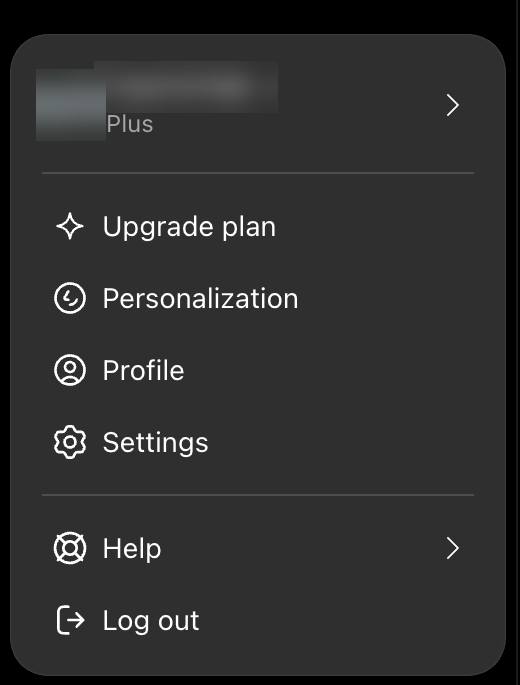
Menu da conta do ChatGPT, com Configurações
Etapa 2: Ativar o modo de desenvolvedor
Seção intitulada “Etapa 2: Ativar o modo de desenvolvedor”Em Configurações, acesse Segurança e login e ative o Modo de desenvolvedor.
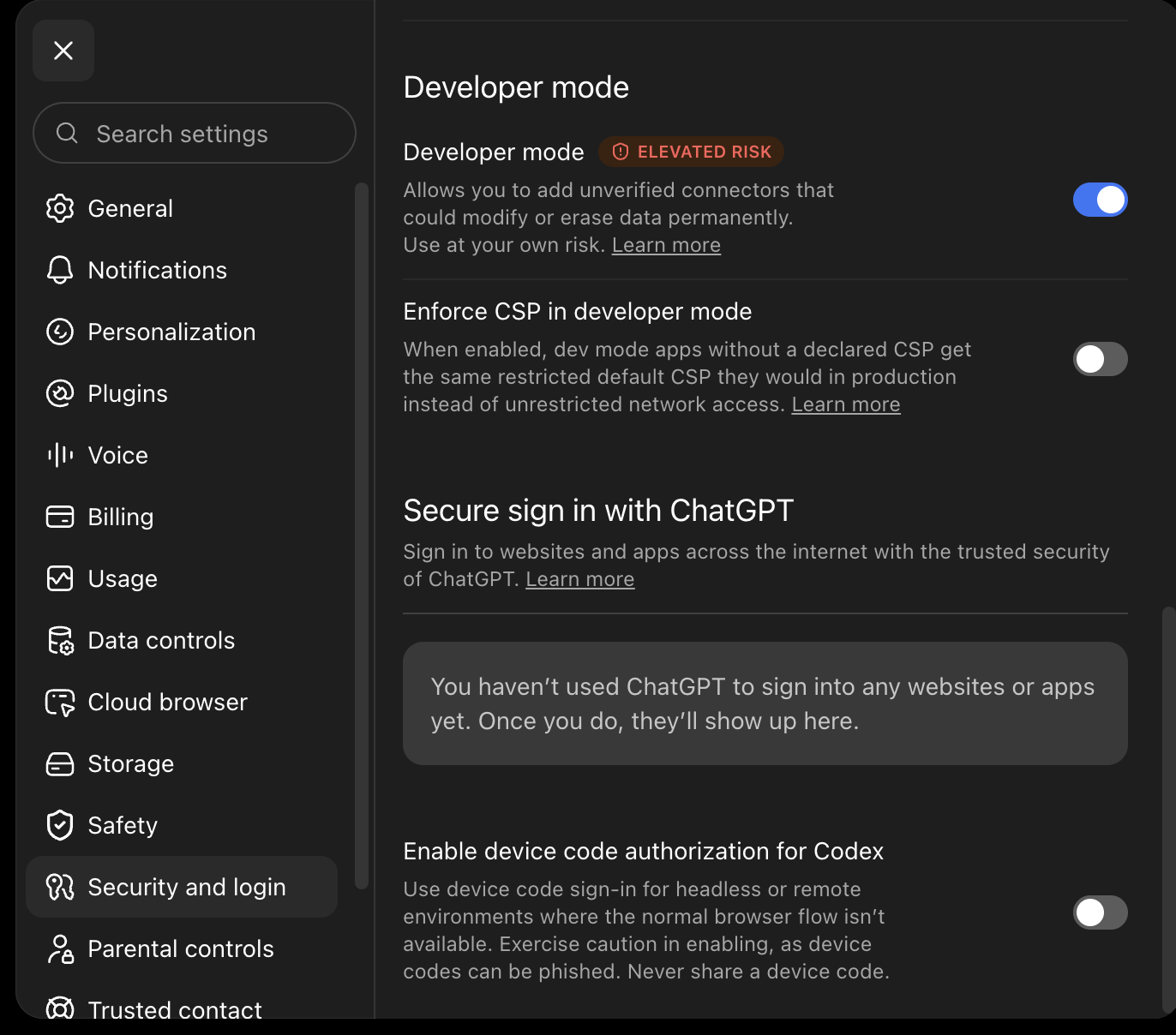
Modo de desenvolvedor ativado em Segurança e login
O ChatGPT classifica essa configuração como de risco elevado porque ela permite adicionar conectores que a OpenAI não analisou. O aviso se refere ao que um conector pode fazer em geral: o nQuest funciona em modo somente leitura pelo MCP e não pode alterar seus casos. No entanto, o modo de desenvolvedor permanece ativado para toda a sua conta, portanto, ele se aplica a qualquer outro conector que você adicionar posteriormente.
Etapa 3: Iniciar um novo plugin
Seção intitulada “Etapa 3: Iniciar um novo plugin”Acesse Plugins na barra lateral esquerda. Esta é a tela Plugins, não a seção Plugins de Configurações.
Selecione o botão + à direita da caixa de pesquisa.

O botão de adição ao lado da caixa de pesquisa de plugins
Etapa 4: Preencher os detalhes do plugin
Seção intitulada “Etapa 4: Preencher os detalhes do plugin”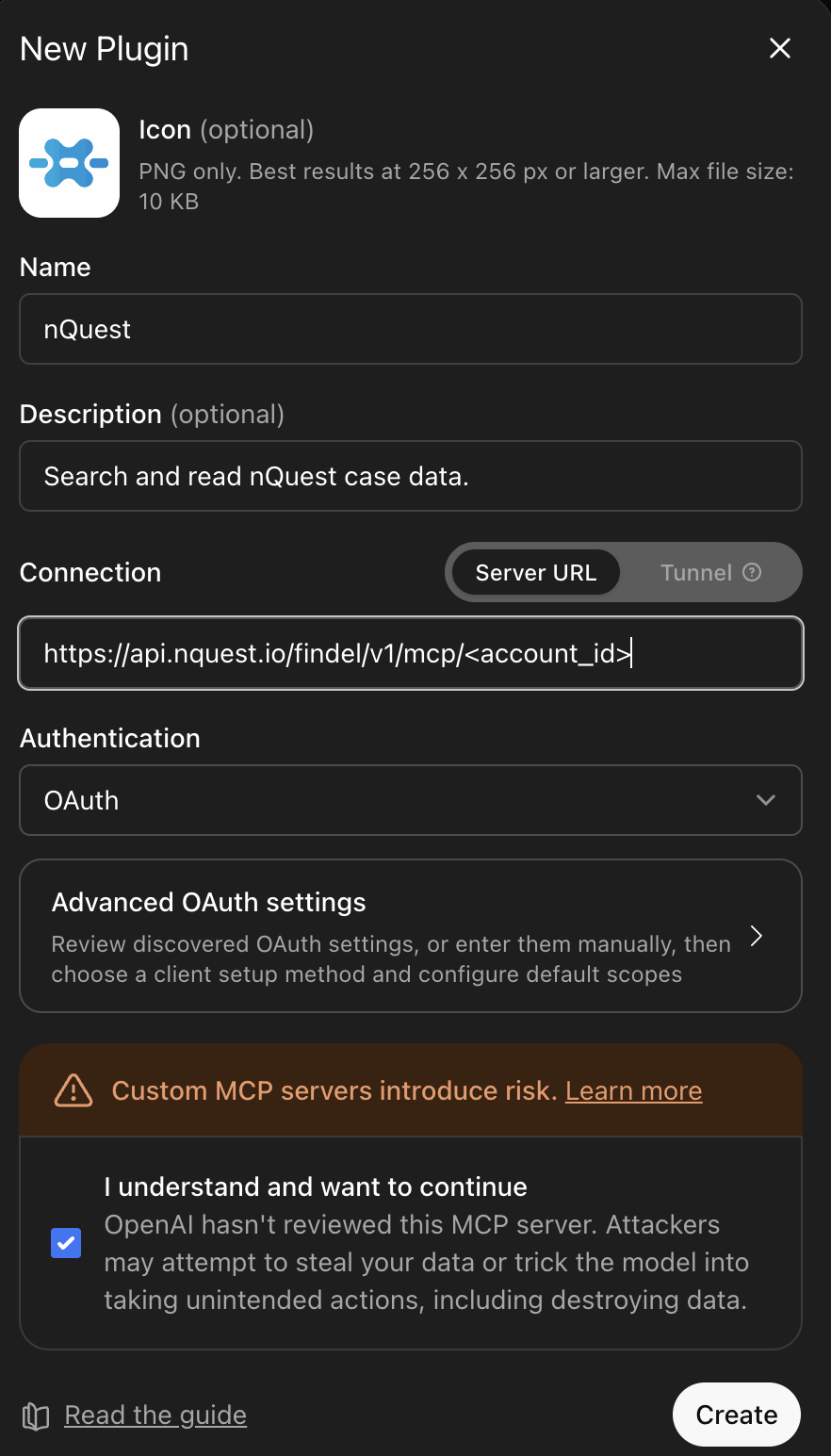
A caixa de diálogo Novo Plugin preenchida
| Campo | O que inserir |
|---|---|
| Ícone | Opcional. Baixe o ícone do nQuest se quiser que ele apareça na sua lista de plugins. |
| Nome | nQuest |
| Descrição | Pesquise e leia os dados dos casos do nQuest. |
| Conexão | Deixe definido como URL do servidor. |
| Campo de URL do servidor | A URL do servidor da aba MCP do nQuest. |
| Autenticação | Deixe definido como OAuth. |
Em seguida, marque Entendo e quero continuar e selecione Criar.
A descrição é opcional, mas vale a pena inseri-la. O ChatGPT a usa para decidir quando recorrer ao nQuest, portanto deixá-la em branco torna menos provável que o plugin seja usado quando isso ajudaria.
Etapa 5: Entrar no nQuest
Seção intitulada “Etapa 5: Entrar no nQuest”Selecione Entrar com o nQuest.
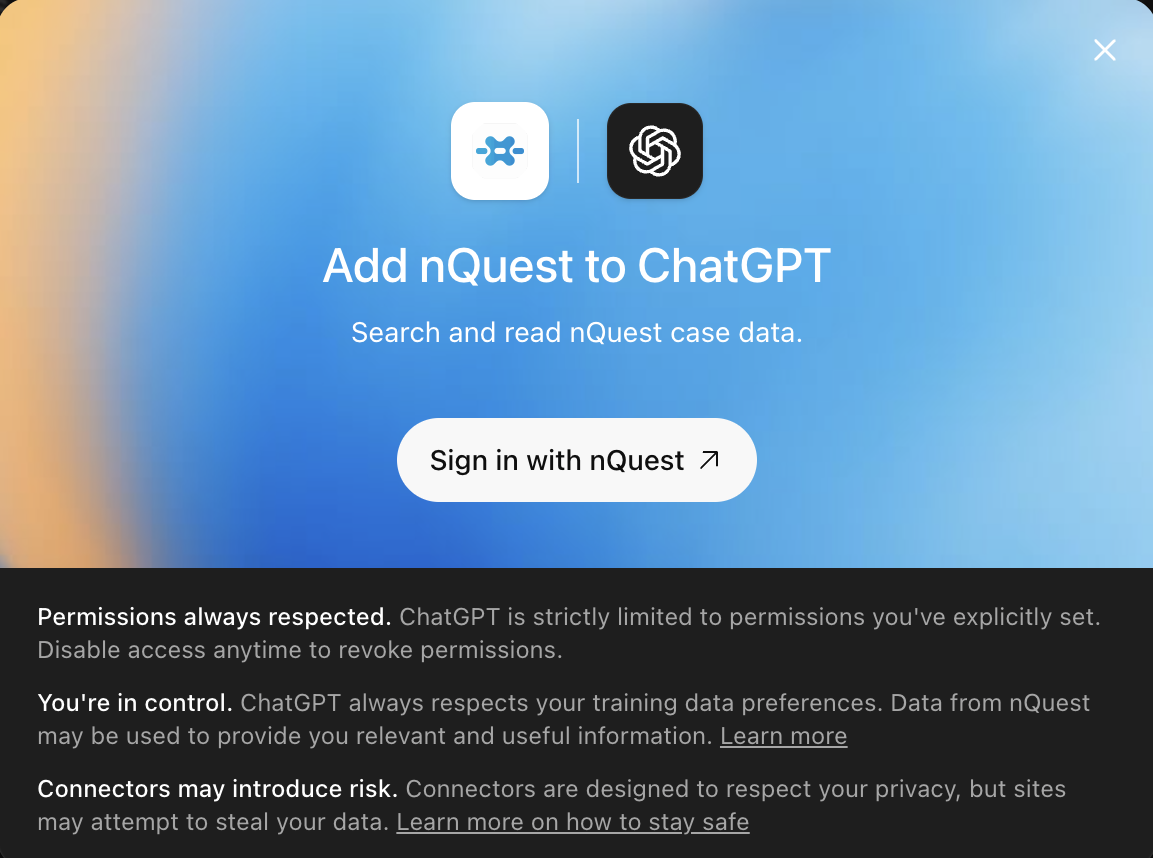
Prompt para adicionar o nQuest ao ChatGPT
Entre com sua conta do nQuest, da mesma forma que você entra no aplicativo para desktop.
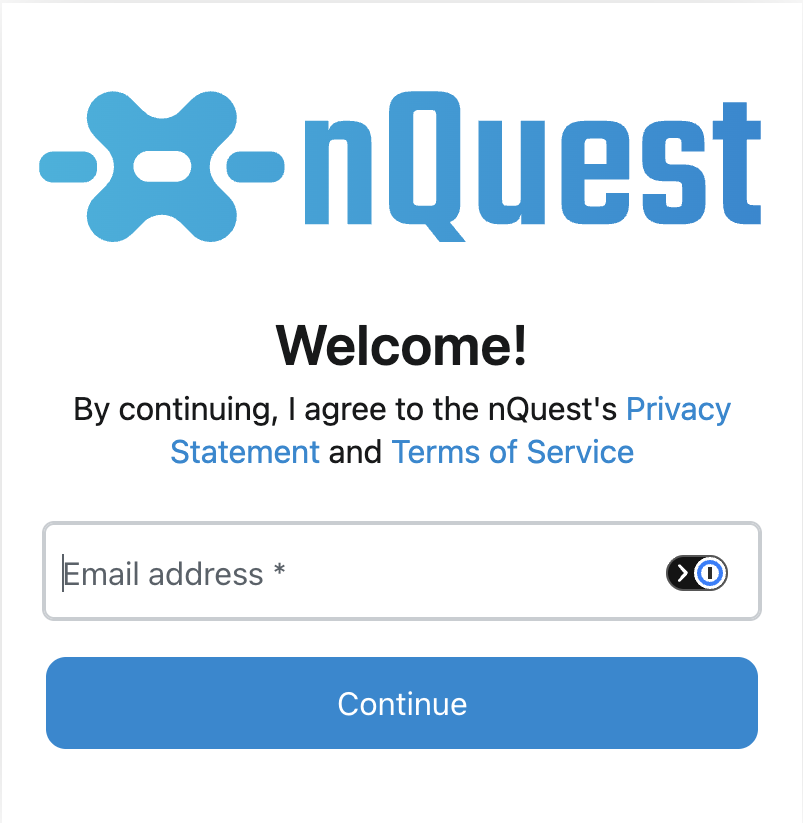
Página de login do nQuest
Em seguida, o nQuest pergunta o que você está concedendo. Selecione Autorizar.
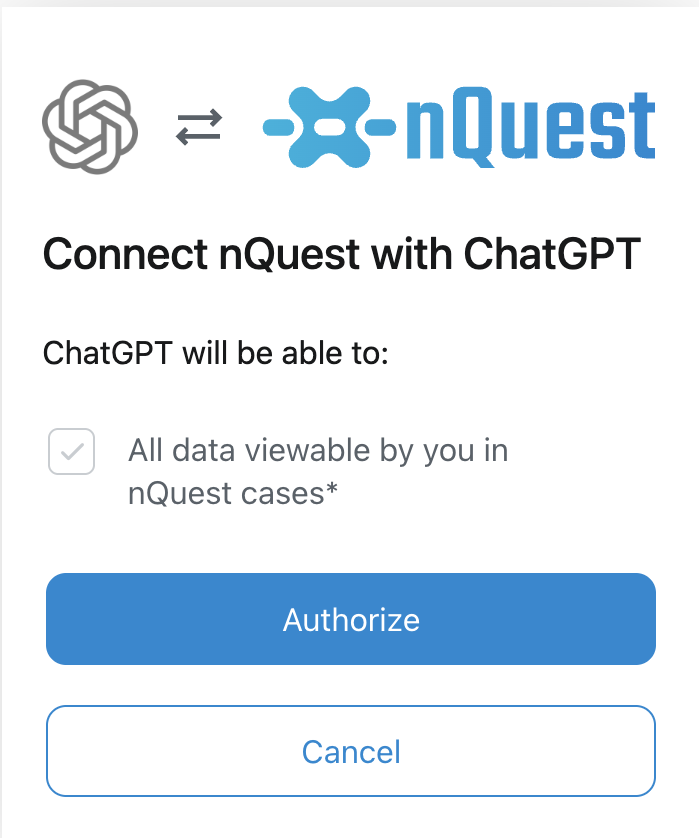
Prompt de autorização do nQuest para o ChatGPT
Depois que você autorizar, o ChatGPT estará conectado. Você não precisará fazer isso novamente, a menos que revogue o acesso ou a conexão expire.
Etapa 6: Verificar se funciona
Seção intitulada “Etapa 6: Verificar se funciona”Inicie um novo chat e pergunte ao ChatGPT se ele consegue ver seu plugin do nQuest. Ele deverá confirmar a conexão e descrever as ferramentas às quais pode acessar, como pesquisar casos e ler documentos.
Você não precisa habilitar o plugin em cada conversa. O ChatGPT o usa por conta própria quando uma pergunta exige os dados do seu caso.
Encontrando o plugin novamente
Seção intitulada “Encontrando o plugin novamente”Seu plugin não aparece na lista principal de Plugins, que exibe os plugins publicados pelo ChatGPT. Acesse Plugins, altere o filtro de Públicos para Pessoais, e ele aparecerá em Criados por mim.
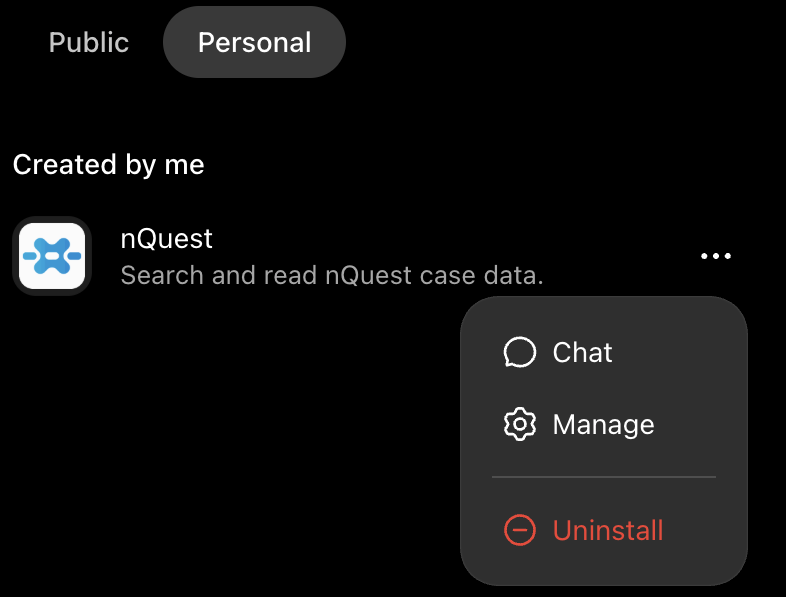
O filtro Pessoais mostrando o plugin do nQuest em Criados por mim
No menu …, você pode abrir um chat com ele, gerenciá-lo ou desinstalá-lo.
Gerenciando a conexão
Seção intitulada “Gerenciando a conexão”Para desconectar o ChatGPT, abra a aba MCP nas Preferências do nQuest e revogue o acesso por lá. O ChatGPT precisará entrar novamente antes de poder acessar seus dados.
Reconectando após revogar
Seção intitulada “Reconectando após revogar”Revogar o acesso não remove o plugin do ChatGPT; por isso, ele permanece na sua lista e simplesmente para de funcionar. Para reconectar, escolha Gerenciar no menu … do plugin e selecione Conectar ao lado de Conexão.
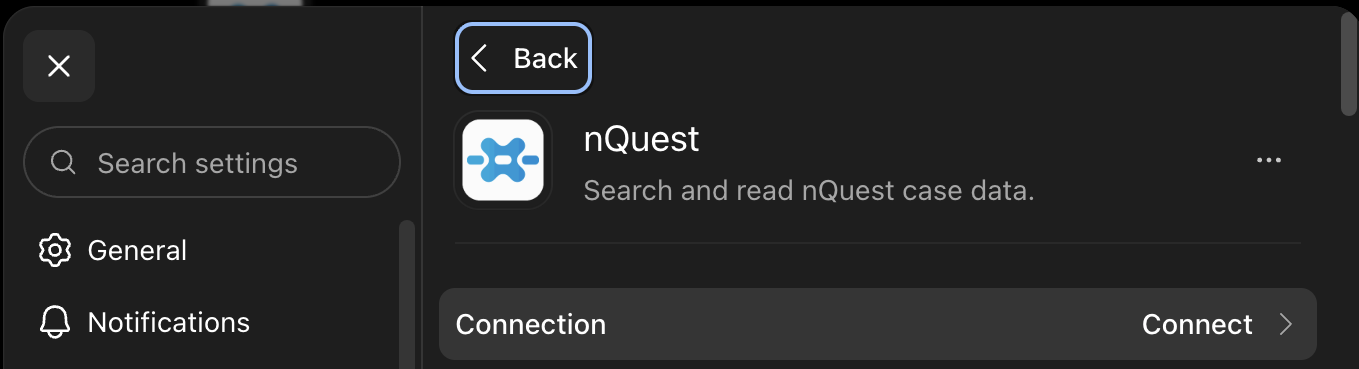
The Connect option on the plugin's management screen