Trabalhando com Casos
Abrindo e Fechando Casos
Seção intitulada “Abrindo e Fechando Casos”Criando um Caso
Seção intitulada “Criando um Caso”Criando um Caso
Para criar um caso, selecione o contexto no qual você deseja criar o caso e clique em Novo Caso. Se o botão Novo Caso não aparecer, talvez você não tenha permissões para criar casos nesse contexto.
Ao criar um caso, você pode inserir uma descrição inicial, selecionar compartimentos e selecionar um tipo de caso.
Depois que você cria um caso, ele é aberto por padrão. Pode levar alguns segundos até que o caso apareça na lista de casos.
Se você criar um caso em um contexto de grupo e não for administrador do grupo, o caso será delegado a você por padrão. Para obter mais detalhes sobre delegação, consulte Delegados.
Fechando um Caso
Seção intitulada “Fechando um Caso”Fechar Caso
Como proprietário de um caso que não está fechado, você pode fechar um caso. Isso permite definir um resultado e impede futuras edições no caso (a menos que ele seja reaberto).
Para fechar um caso, selecione o botão Fechar, digite uma nota na caixa de diálogo Fechar e pressione enviar.
Reabrindo um Caso
Seção intitulada “Reabrindo um Caso”Reabrir Caso
Para reabrir um caso, selecione o botão ‘Reabrir’, insira uma nota opcional na caixa de diálogo Reabrir e pressione enviar.
Arquivando um Caso
Seção intitulada “Arquivando um Caso”Os casos são arquivados automaticamente após duas semanas do fechamento. Depois que um caso é arquivado, ele não aparece mais nos painéis e só pode ser visualizado por meio da pesquisa.
Excluindo um Caso
Seção intitulada “Excluindo um Caso”Excluir Caso
Um caso fechado ou arquivado pode ser excluído. Para excluir um caso, pressione Excluir Caso, insira uma nota opcional na caixa de diálogo Excluir Caso e pressione enviar.
O caso será movido para o status Exclusão Pendente e será excluído automaticamente 7 dias depois, a menos que a conta esteja configurada com proteção contra exclusão.
Restaurando um Caso
Seção intitulada “Restaurando um Caso”Restaurar Caso
Para restaurar um caso com exclusão pendente, selecione Restaurar no caso, insira uma nota opcional na caixa de diálogo Restaurar e pressione enviar.
O caso será restaurado como um caso fechado.
Aba do Histórico do Caso
Seção intitulada “Aba do Histórico do Caso”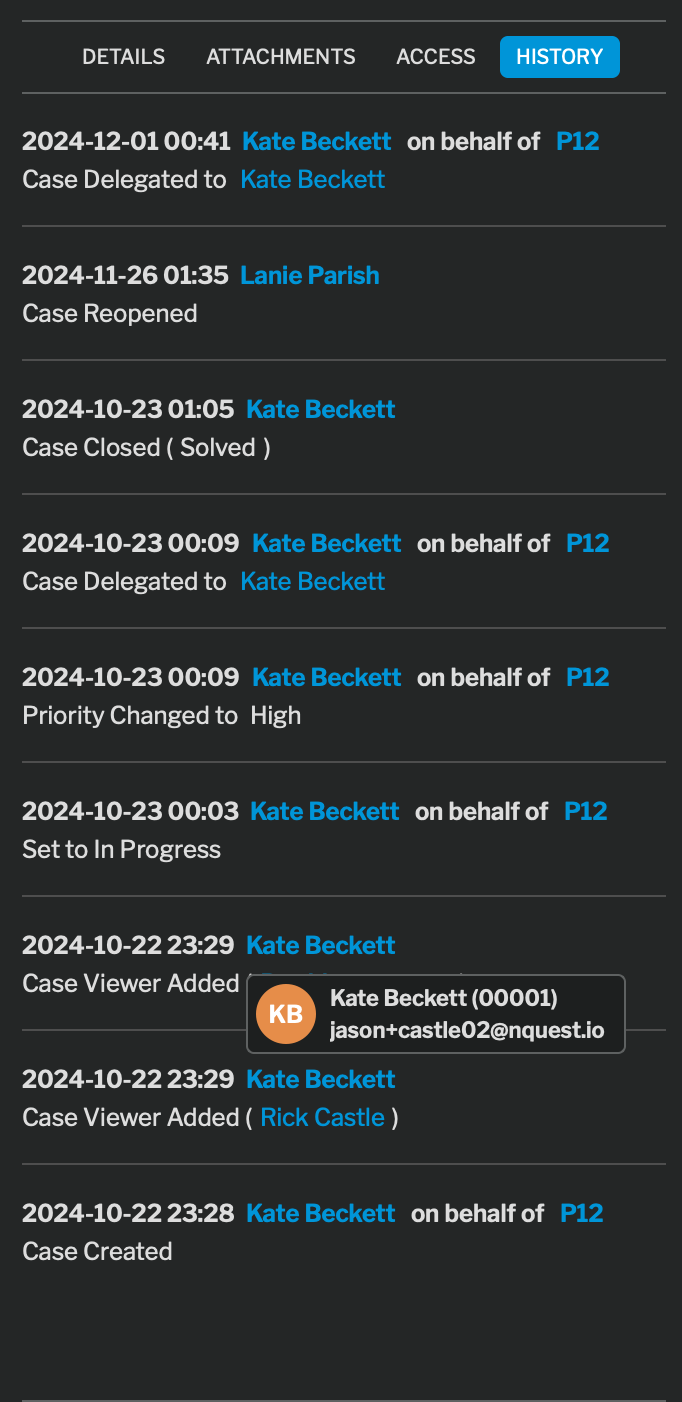
Aba do Histórico do Caso
O histórico do caso permite visualizar o histórico do fluxo de trabalho de um caso. Ele mostra as etapas do fluxo de trabalho, as notas e outras ações realizadas no caso.
Para exibir o cartão de informações de um usuário ou grupo, passe o mouse sobre o nome do usuário ou grupo.
Adicionando uma Nota
Seção intitulada “Adicionando uma Nota”Adicionar Nota
Para adicionar uma nota ao histórico, selecione o botão de adicionar nota (ao lado de Iniciar Progresso, no canto inferior esquerdo do widget de fluxo de trabalho).
Digite sua nota e pressione enviar. A nota será adicionada ao histórico do caso.