MCP Entegrasyonu
Model Context Protocol (MCP), yapay zekâ asistanlarının nQuest vaka verilerinize doğrudan bağlanmasını sağlar. Bağlandıktan sonra asistanınız mevcut nQuest izinleriniz aracılığıyla vakalarda arama yapabilir, özetleri okuyabilir, grafik verilerine göz atabilir, belgeleri inceleyebilir ve vakalarınız hakkında sorular sorabilir.
Desteklenen Asistanlar
Bölüm başlığı “Desteklenen Asistanlar”Claude ve Grok, ek bir yazılım gerektirmeden doğrudan nQuest’e bağlanır. Adım adım yönergeler için Claude’u Bağlama ve Grok’u Bağlama bölümlerine bakın.
Uzak MCP sunucularını destekleyen diğer asistanlar, aynı şekilde oturum açılarak veya API anahtarı bearer belirteci olarak kullanılarak çalışabilir.
ChatGPT, yalnızca bir sunucu URL’si kullanmak yerine özel bir bağlayıcı üzerinden bağlanır. Eksiksiz adım adım yönergeler için ChatGPT’yi Bağlama bölümüne bakın.
Bir Asistanı Bağlama
Bölüm başlığı “Bir Asistanı Bağlama”1. Adım: Sunucu URL’nizi Kopyalama
Bölüm başlığı “1. Adım: Sunucu URL’nizi Kopyalama”- nQuest masaüstü uygulamasında Tercihleri (macOS) veya Ayarları (Windows) açın
- MCP sekmesine gidin
- Bağlantı bölümündeki Sunucu URL’sini kopyalayın
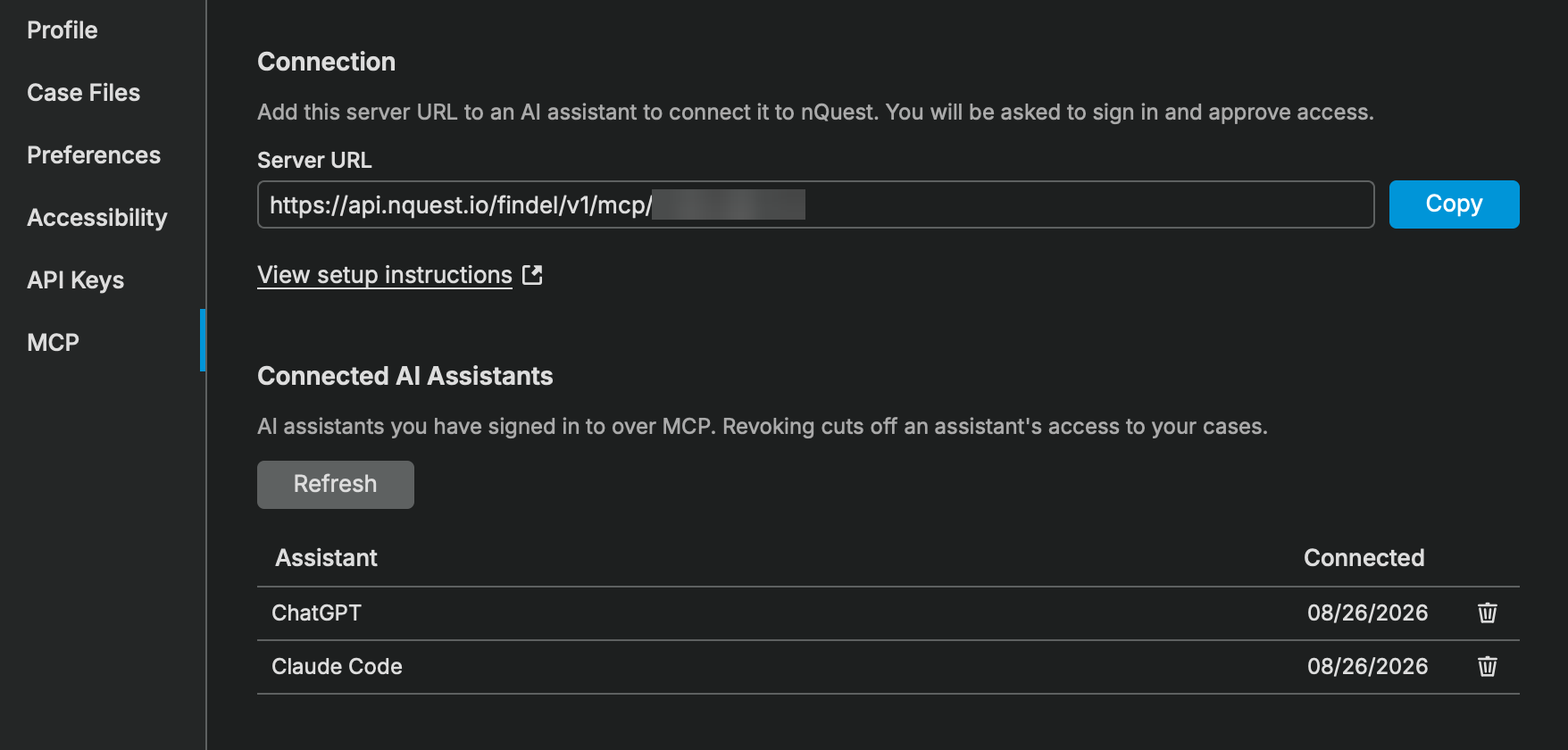
Sunucu URL'sini ve bağlı asistanları gösteren Tercihler'deki MCP sekmesi
2. Adım: Sunucuyu Asistanınıza Ekleme
Bölüm başlığı “2. Adım: Sunucuyu Asistanınıza Ekleme”Asistanınızda nQuest’i HTTP üzerinden uzak MCP sunucusu olarak ekleyin ve 1. Adımdaki sunucu URL’sini yapıştırın. Başka bir şey girmeniz gerekmez: istemci kimliği, gizli anahtar veya API anahtarı gerekmez.
Bu ayarın bulunduğu yer asistana göre değişir. Ayarlarında “MCP sunucuları”, “Bağlayıcılar” veya “Özel sunucu ekle” seçeneklerini arayın ve tam konum için asistanınızın kendi belgelerine bakın.
Claude Code’da terminalden ekleyin:
claude mcp add --transport http nquest <your_server_url>3. Adım: Oturum Açma ve Erişimi Onaylama
Bölüm başlığı “3. Adım: Oturum Açma ve Erişimi Onaylama”Asistanınız nQuest ile ilk kez iletişim kurduğunda bir tarayıcı penceresi açar:
- Masaüstü uygulamasında oturum açtığınız şekilde nQuest hesabınızla oturum açın
- Asistanın istediği bilgileri inceleyin ve ardından onaylayın
Onayladıktan sonra asistanınız bağlanır. Erişimi iptal etmediğiniz veya bağlantının süresi dolmadığı sürece sizden yeniden onay istenmez.
Bağlı Asistanları Yönetme
Bölüm başlığı “Bağlı Asistanları Yönetme”Tercihler’deki MCP sekmesinde, hesabınıza bağlı tüm asistanlar ve her birinin ne zaman bağlandığı listelenir.
Bir asistanın bağlantısını kesmek için satırındaki çöp kutusu simgesini seçin veya satıra sağ tıklayıp Erişimi İptal Et seçeneğini belirleyin. Onayınız olmadan asistan oturumunu yenileyemez veya yeniden oturum açamaz. Sahip olduğu erişim belirtecinin süresi dolana kadar, birkaç dakika daha verilerinize erişebilir. Bir asistanın erişimini iptal etmek diğerlerini etkilemez.
Bu listeyi ara sıra gözden geçirmeniz ve artık kullanmadığınız tüm asistanların erişimini iptal etmeniz yararlı olacaktır.
Bunun yerine API anahtarı kullanma
Bölüm başlığı “Bunun yerine API anahtarı kullanma”Asistanınız oturum açamıyor ancak bearer belirteci gönderebiliyorsa bir API anahtarı kullanın:
- Tercihler veya Ayarlar’daki API Anahtarları sekmesine gidin
- MCP kapsamına sahip bir anahtar oluşturun
- Gösterildiğinde anahtarı kopyalayın; anahtar yalnızca bir kez görüntülenir
- Asistanınızı, anahtarı bearer belirteci olarak gönderecek şekilde yapılandırın:
Authorization: Bearer <your_api_key>Sunucu URL’si, MCP sekmesinde gösterilen URL’nin aynısıdır. API anahtarları API Anahtarları sekmesinden yönetilir ve bir anahtarın silinmesi veya devre dışı bırakılması, onu kullanan tüm bağlantıların kesilmesine neden olur.
Kullanılabilir araçlar
Bölüm başlığı “Kullanılabilir araçlar”Bağlandıktan sonra yapay zekâ asistanınız aşağıdaki araçlara erişebilir:
| Araç | Açıklama |
|---|---|
| list_contexts | Kullanabileceğiniz çalışma alanlarını ve grupları görüntüleyin |
| list_cases | Bir çalışma alanındaki veya gruptaki vakalara göz atın |
| search_cases | Anahtar sözcükler veya doğal dil kullanarak tüm vakalarınızda arama yapın |
| search_entities | Vakalarda kişiler, kuruluşlar ve diğer varlıklar için arama yapın |
| search_within_case | Tek bir vaka içinde belirli bilgileri bulun |
| get_case | Yapay zekâ tarafından oluşturulan özet dahil olmak üzere vaka ayrıntılarını görüntüleyin |
| get_case_graph | Bir vakadaki düğümlerin ve ilişkilerin tam grafiğini görüntüleyin |
| get_case_tasks | Bir vakadaki görevleri ve atamaları görüntüleyin |
| get_document | Bir belge veya görüntüden çıkarılan metni ve yapay zekâ analizini okuyun |
| query_case | Bir vaka hakkında soru sorun ve yapay zekâ tarafından oluşturulan bir yanıt alın |
| resolve_names | Kullanıcı ve grup kimliklerinin arkasındaki adları arayın |
| get_case_resources | Bir vakadaki tüm dosyaları ve ekleri listeleyin |
| get_link | Bir vakayı nQuest masaüstü uygulamasında açan bir bağlantı oluşturun |
İzinler
Bölüm başlığı “İzinler”MCP erişimi mevcut nQuest izinlerinize uyar. Yalnızca hesabınızın erişebildiği vakaları ve verileri görebilirsiniz. Araçlar, masaüstü uygulamasıyla aynı erişim denetimlerini uygular; bu nedenle vaka düzeyindeki izinler, grup üyeliği ve bölmelerin tümü geçerlidir.
Sorun Giderme
Bölüm başlığı “Sorun Giderme”- Asistanınız başarıyla oturum açıyor, ardından bir hata bildiriyor: Sunucu URL’si muhtemelen farklı bir hesaba aittir. URL’yi MCP sekmesinden yeniden kopylayın ve sunucuyu yeniden ekleyin.
- Sunucuyu eklediğinizde hiçbir şey olmuyor: Bazı asistanlar yapılandırmalarını yalnızca başlangıçta okur. Asistanı yeniden başlatın ve tekrar deneyin.
- Hiçbir vaka görünmüyor: MCP, hesap izinlerinizi kullanır. Bir vakayı masaüstü uygulamasında göremiyorsanız MCP üzerinden de göremezsiniz.
- Daha önce bağlandıktan sonra bir asistan çalışmayı durduruyor: MCP sekmesini denetleyin. Asistan artık listede görünmüyorsa erişimi iptal edilmiştir ve yeniden oturum açması gerekir.