Integración de MCP
El Protocolo de Contexto de Modelos (MCP) permite que los asistentes de IA se conecten directamente a los datos de sus casos en nQuest. Una vez conectado, su asistente puede buscar casos, leer sinopsis, explorar datos del gráfico, inspeccionar documentos y hacer preguntas sobre sus casos, todo mediante sus permisos existentes de nQuest.
Asistentes compatibles
Sección titulada «Asistentes compatibles»Claude y Grok se conectan directamente a nQuest, sin necesidad de software adicional. Consulte Conectar Claude y Conectar Grok para obtener instrucciones detalladas.
Es posible que otros asistentes compatibles con servidores MCP remotos funcionen, ya sea iniciando sesión de la misma manera o usando un código de API como token Bearer.
ChatGPT se conecta mediante un conector personalizado, no únicamente mediante una URL del servidor. Consulte Conectar ChatGPT para obtener las instrucciones detalladas completas.
Conectar un asistente
Sección titulada «Conectar un asistente»Paso 1: Copiar la URL del servidor
Sección titulada «Paso 1: Copiar la URL del servidor»- Abra Preferencias (macOS) o Configuración (Windows) en la aplicación de escritorio nQuest
- Vaya a la pestaña MCP
- Copie la URL del servidor de la sección Conexión
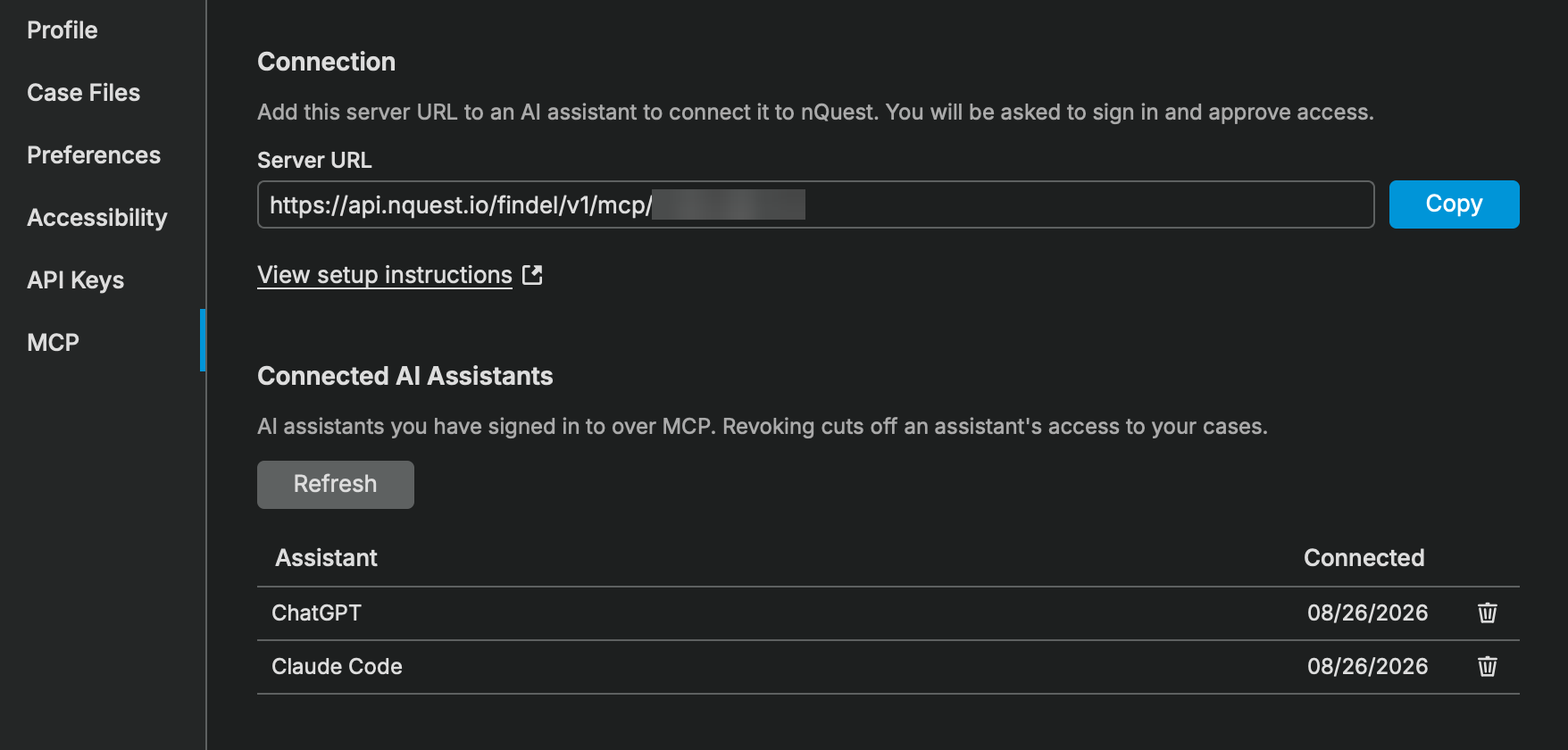
Pestaña MCP en Preferencias, que muestra la URL del servidor y los asistentes conectados
Paso 2: Agregar el servidor a su asistente
Sección titulada «Paso 2: Agregar el servidor a su asistente»En su asistente, agregue nQuest como servidor MCP remoto mediante HTTP y pegue la URL del servidor del paso 1. No hay nada más que ingresar: ni ID del cliente, ni secreto ni código de API.
La ubicación de esa configuración varía según el asistente. Busque “servidores MCP”, “Conectores” o “Agregar servidor personalizado” en su configuración y consulte la documentación del propio asistente para conocer la ubicación exacta.
En Claude Code, agréguelo desde la terminal:
claude mcp add --transport http nquest <your_server_url>Paso 3: Iniciar sesión y aprobar el acceso
Sección titulada «Paso 3: Iniciar sesión y aprobar el acceso»La primera vez que su asistente se comunique con nQuest, se abrirá una ventana del navegador:
- Inicie sesión con su cuenta de nQuest, de la misma manera que inicia sesión en la aplicación de escritorio
- Revise lo que solicita el asistente y luego apruébelo
Su asistente estará conectado una vez que lo apruebe. No se le volverá a solicitar esto, a menos que revoque el acceso o la conexión expire.
Administrar asistentes conectados
Sección titulada «Administrar asistentes conectados»La pestaña MCP en Preferencias muestra todos los asistentes conectados a su cuenta, junto con la fecha y hora en que se conectó cada uno.
Para desconectar uno, seleccione el ícono de papelera en su fila o haga clic derecho en la fila y seleccione Revocar acceso. El asistente no podrá renovar su sesión ni volver a iniciar sesión sin su aprobación. Es posible que aún pueda acceder a sus datos durante unos minutos más, hasta que expire el token de acceso que ya tiene. Revocar el acceso de un asistente no afecta a los demás.
Conviene revisar esta lista ocasionalmente y revocar el acceso de cualquier asistente que ya no utilice.
Usar un código de API en su lugar
Sección titulada «Usar un código de API en su lugar»Si su asistente no puede iniciar sesión, pero puede enviar un token Bearer, use un código de API:
- Vaya a la pestaña Códigos de API en Preferencias o Configuración
- Cree un código con el alcance MCP
- Copie el código cuando se muestre, ya que solo aparece una vez
- Configure su asistente para que lo envíe como un token Bearer:
Authorization: Bearer <your_api_key>La URL del servidor es la misma que se muestra en la pestaña MCP. Los códigos de API se administran desde la pestaña Códigos de API, y eliminar o desactivar un código desconecta todo lo que lo esté utilizando.
Herramientas disponibles
Sección titulada «Herramientas disponibles»Una vez conectado, su asistente de IA tiene acceso a las siguientes herramientas:
| Herramienta | Descripción |
|---|---|
| list_contexts | Vea sus espacios de trabajo y grupos disponibles |
| list_cases | Explore casos en un espacio de trabajo o grupo |
| search_cases | Busque en todos sus casos mediante palabras clave o lenguaje natural |
| search_entities | Busque entidades (personas, organizaciones, etc.) en todos los casos |
| search_within_case | Encuentre información específica dentro de un solo caso |
| get_case | Vea los detalles del caso, incluida la sinopsis generada por IA |
| get_case_graph | Vea el gráfico completo de nodos y relaciones de un caso |
| get_case_tasks | Vea las tareas y asignaciones de un caso |
| get_document | Lea el texto extraído y el análisis de IA de un documento o una imagen |
| query_case | Haga una pregunta sobre un caso y obtenga una respuesta generada por IA |
| resolve_names | Busque los nombres asociados con los identificadores de usuarios y grupos |
| get_case_resources | Enumere todos los archivos y archivos adjuntos de un caso |
| get_link | Genere un enlace que abra un caso en la aplicación de escritorio nQuest |
Permisos
Sección titulada «Permisos»El acceso mediante MCP respeta sus permisos existentes de nQuest. Solo puede ver los casos y datos a los que su cuenta tiene acceso. Las herramientas aplican los mismos controles de acceso que la aplicación de escritorio, por lo que se aplican los permisos a nivel de caso, la pertenencia a grupos y los compartimentos.
Solución de problemas
Sección titulada «Solución de problemas»- Su asistente inicia sesión correctamente y luego informa de un error: probablemente la URL del servidor pertenece a otra cuenta. Cópiela nuevamente desde la pestaña MCP y vuelva a agregar el servidor.
- No ocurre nada al agregar el servidor: algunos asistentes solo leen su configuración al iniciarse. Reinícielo e inténtelo de nuevo.
- No se muestran casos: MCP utiliza los permisos de su cuenta. Si no puede ver un caso en la aplicación de escritorio, tampoco podrá verlo mediante MCP.
- Un asistente deja de funcionar después de haberse conectado: revise la pestaña MCP. Si ya no aparece en la lista, su acceso fue revocado y debe iniciar sesión nuevamente.