Instalando Ferramentas de Captura
Extensão do Navegador
Seção intitulada “Extensão do Navegador”O nQuest tem uma extensão de navegador que permite fazer capturas em qualquer site. Para obter mais detalhes sobre como usar a Extensão do Navegador, consulte Nós de Captura. Atualmente, Chrome, Firefox e Edge são compatíveis.
Google Chrome
Seção intitulada “Google Chrome”Para baixar a extensão, acesse a Chrome Web Store usando o Chrome e clique em “Adicionar ao Chrome”.
Para obter mais assistência, consulte instalar e gerenciar extensões na Central de Ajuda do Google Chrome.
Mozilla Firefox
Seção intitulada “Mozilla Firefox”Para baixar a extensão, acesse a página Complementos do Firefox usando o Firefox e clique em “Adicionar ao Firefox”.
Para obter mais assistência, consulte encontrar e instalar complementos na Base de Conhecimento do Mozilla Firefox.
Microsoft Edge
Seção intitulada “Microsoft Edge”Para baixar a extensão, acesse a página Complementos do Microsoft Edge usando o Microsoft Edge e clique em “Obter”.
Para obter mais assistência, consulte adicionar, desativar ou remover extensões no Suporte do Microsoft Edge.
Plugin do Discord (Shelter)
Seção intitulada “Plugin do Discord (Shelter)”O nQuest tem um plugin para o Shelter, um cliente não autorizado de terceiros para o Discord. Esse plugin permite capturar mensagens de canais do Discord.
Windows
Seção intitulada “Windows”- Primeiro, instale o Aplicativo Discord. Se o Aplicativo Discord já estiver instalado, você poderá pular esta etapa. O Shelter é uma modificação feita no próprio local do cliente oficial do Discord.
- Em seguida, baixe o Instalador do Shelter. (use o arquivo .exe para Windows)
Instalação do Shelter
-
Abra o arquivo baixado, selecione Stable e clique em Install. Você deverá ver uma janela pop-up confirmando que o Shelter foi instalado corretamente.
-
Reinicie o Discord para concluir a instalação do Shelter. A partir deste ponto, a instalação é igual à do MacOS.
Plugin de Instalação do Shelter
Em seguida, abra o Cliente Discord e acesse o menu Shelter: Settings à esquerda.
Clique em Add Plugin e copie e cole a URL a seguir no campo de URL:
https://nquest-capture-utils.b-cdn.net/discord-shelter-extClique em Fetch, e as ferramentas de captura deverão ser instaladas no Discord. Ative-as e pronto!
- Primeiro, instale o Aplicativo Discord. Se o Aplicativo Discord já estiver instalado, você poderá pular esta etapa. O Shelter é uma modificação feita no próprio local do cliente oficial do Discord.
- Em seguida, baixe o Instalador do Shelter. (use o arquivo .dmg para MacOS)
- Abra o arquivo baixado e clique duas vezes em ‘Install Shelter’. Você verá uma mensagem de erro (isso é importante para a próxima etapa). Clique em cancelar.
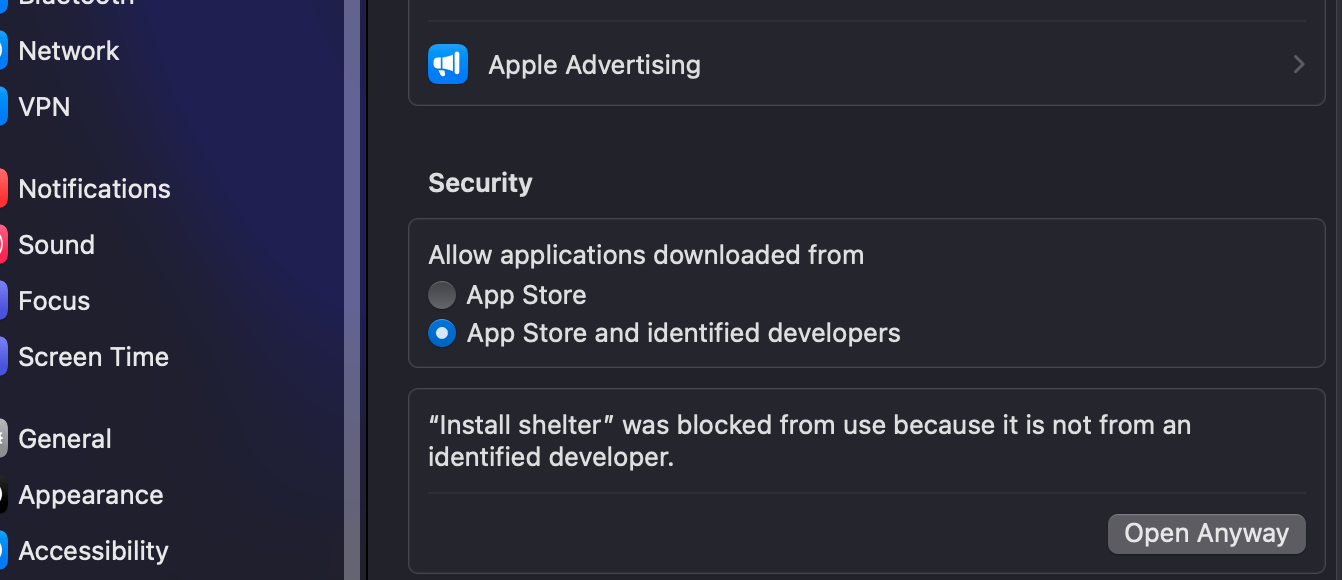
Configurações de Privacidade do Shelter
- Abra as configurações de Privacidade e Segurança do Mac e clique em Abrir mesmo assim ao lado da mensagem sobre o Shelter. Isso exigirá sua senha.
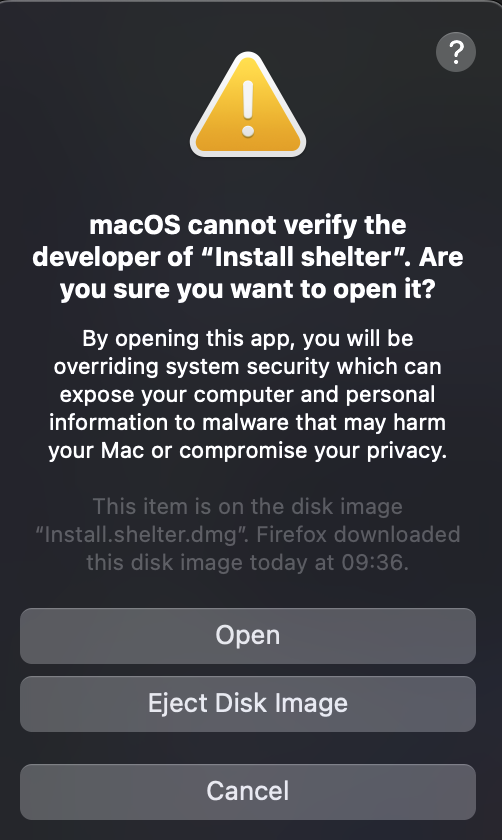
- Agora será exibida outra mensagem de aviso. Clique em Abrir para continuar.
Instalação do Shelter
-
Selecione Stable e clique em Install. Você deverá ver uma janela pop-up confirmando que o Shelter foi instalado corretamente.
-
Reinicie o Discord para concluir a instalação do Shelter. A partir deste ponto, a instalação é igual à do Windows.
Plugin de Instalação do Shelter
Em seguida, abra o Cliente Discord e acesse o menu Shelter: Settings à esquerda.
Clique em Add Plugin e copie e cole a URL a seguir no campo de URL:
https://nquest-capture-utils.b-cdn.net/discord-shelter-extClique em Fetch, e as ferramentas de captura deverão ser instaladas no Discord. Ative-as e pronto!