Trabalhando com Outros
Fluxo de Trabalho no Painel
Seção intitulada “Fluxo de Trabalho no Painel”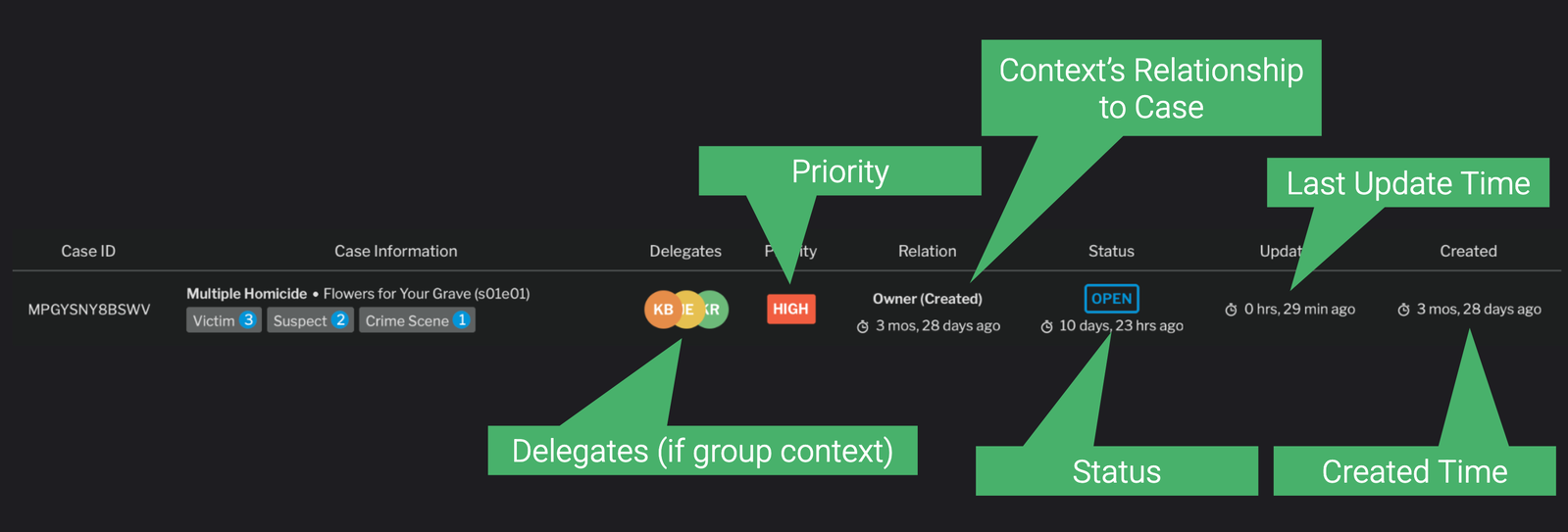
Linha do Painel do Caso
Widget de Fluxo de Trabalho do Caso
Seção intitulada “Widget de Fluxo de Trabalho do Caso”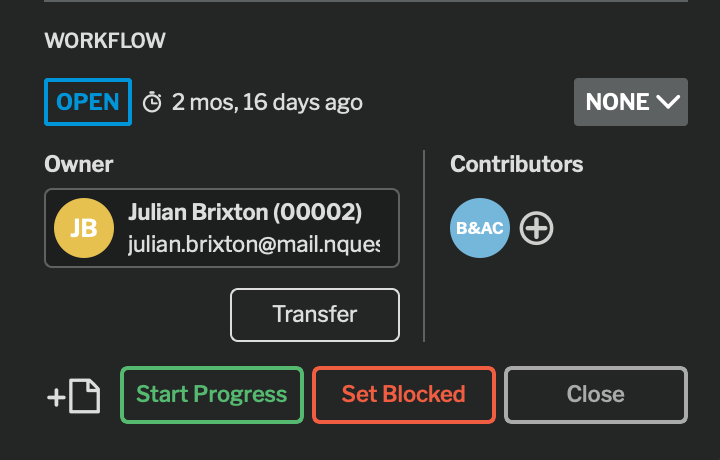
O widget de fluxo de trabalho é o principal local para alterar o estado de um caso.
É aqui que você pode gerenciar o status, a prioridade, a propriedade e os contribuidores. O widget de fluxo de trabalho altera ligeiramente o layout com base no seu contexto e na relação desse contexto com o caso.
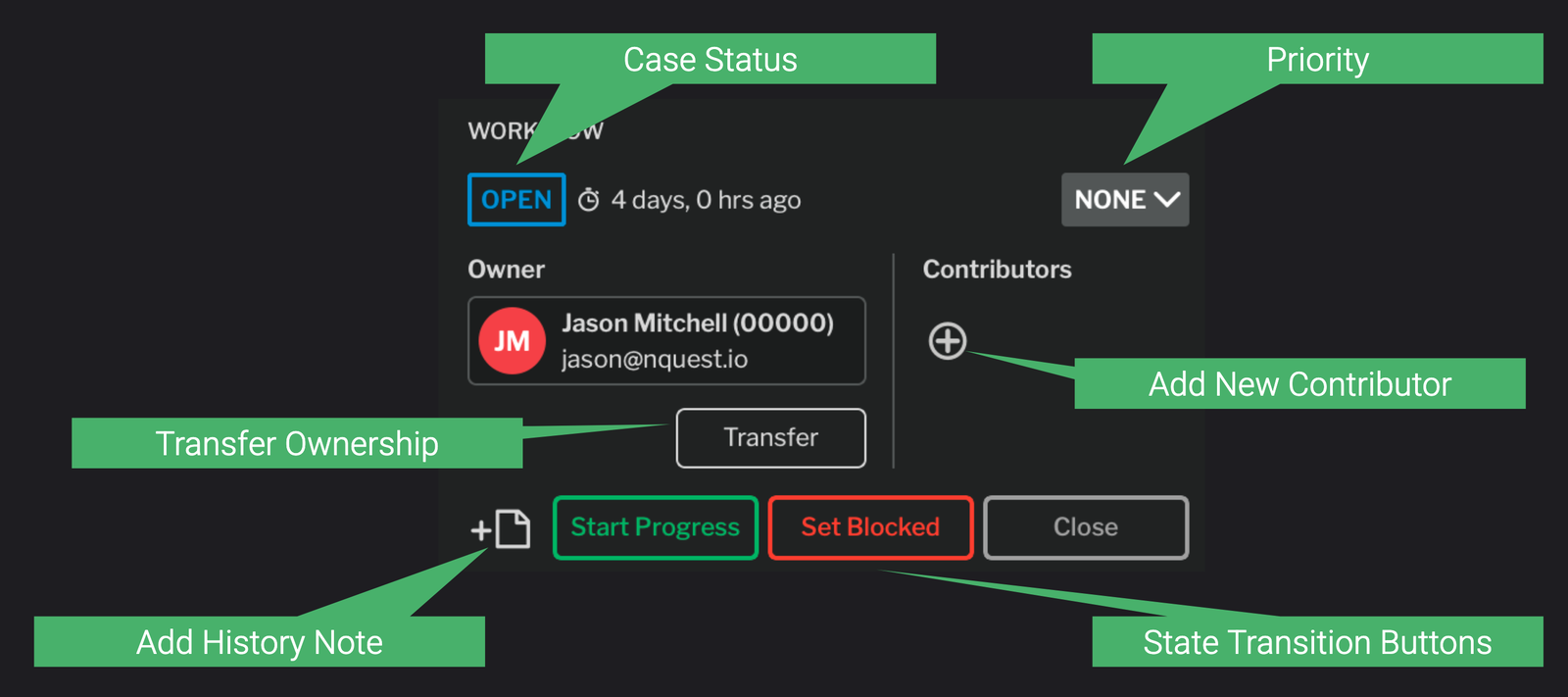
Widget de Fluxo de Trabalho
Propriedade
Seção intitulada “Propriedade”Os casos têm um proprietário (um usuário ou um grupo). O proprietário de um caso tem controle total sobre o que acontece com esse caso.
A propriedade do grupo pode ser delegada a membros individuais do grupo. Todos os administradores do grupo também têm permissões de propriedade para todos os casos pertencentes ao grupo.
O contexto em que o caso é criado tem a propriedade por padrão. Se um caso for criado por um usuário que não é administrador do grupo em um contexto de grupo, ele será delegado automaticamente a esse usuário durante a criação.
Transferindo a Propriedade
Seção intitulada “Transferindo a Propriedade”Transferir Caso
Para alterar o proprietário de um caso, selecione o botão ‘Transferir’ no widget de fluxo de trabalho.
Isso abrirá a caixa de diálogo de transferência de caso.
Selecione o usuário ou grupo para o qual deseja transferir a propriedade do caso, escreva uma nota opcional e pressione ‘Enviar’.
Contribuidores
Seção intitulada “Contribuidores”Os contribuidores não são proprietários dos casos, mas podem editar casos. Um grupo ou um usuário individual pode ser um contribuidor. Um caso pode ter vários contribuidores.
Assim como os proprietários, os contribuidores têm delegados quando são grupos. Os administradores do grupo têm direitos de contribuidor para todos os casos com contribuição do grupo, e os delegados também têm direitos de contribuidor do grupo.
Membros do grupo que não são administradores nem delegados têm acesso somente para edição (sem acesso ao fluxo de trabalho).
Ações do Contribuidor
Seção intitulada “Ações do Contribuidor”Os contribuidores podem adicionar/remover anexos do caso, editar o caso subjacente (mas não os detalhes da biblioteca de casos), reatribuir um caso (transferi-lo para um novo contribuidor) e devolver um caso (enviá-lo de volta ao proprietário ou remover a si mesmos como contribuidores).
Eles também podem gerenciar seu próprio status do caso (de forma independente para cada contribuidor), adicionar notas ao histórico e delegar direitos de contribuidor para o caso (se forem contribuidores de um grupo).
Solicitando um Contribuidor
Seção intitulada “Solicitando um Contribuidor”Solicitar Contribuidor
Para solicitar uma contribuição de um indivíduo ou grupo, selecione o botão (+) na coluna de contribuidores do widget de fluxo de trabalho.
Em seguida, na caixa de diálogo Solicitar Contribuição, selecione o usuário ou grupo do qual deseja solicitar uma contribuição, insira uma nota opcional e pressione enviar.
Visualizando Contribuidores
Seção intitulada “Visualizando Contribuidores”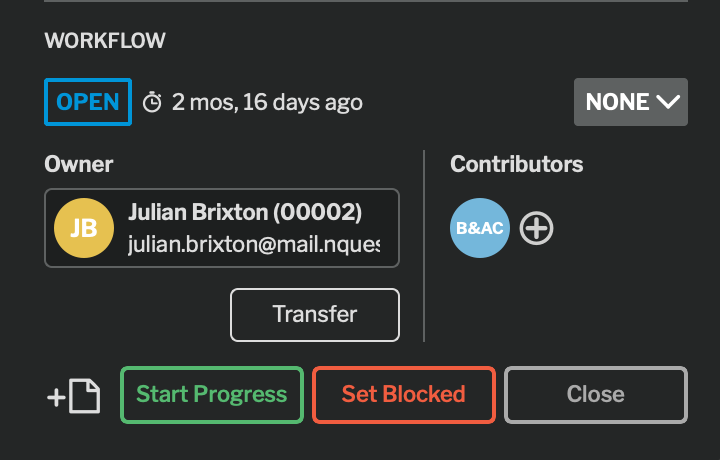
Os contribuidores podem ser visualizados no widget de fluxo de trabalho e na aba de acesso do caso.
Revogando uma Solicitação de Contribuição
Seção intitulada “Revogando uma Solicitação de Contribuição”Revogar Contribuidor
Para revogar uma solicitação de contribuição, selecione o (x) no contribuidor que você deseja revogar. Insira uma nota opcional e pressione enviar.
Devolvendo um Caso
Seção intitulada “Devolvendo um Caso”Devolver Caso
Para devolver um caso, selecione Devolver no widget de fluxo de trabalho e insira uma nota opcional. Isso remove seu contexto como contribuidor, define-o como visualizador e deixa uma nota no histórico.
Reatribuindo um Caso
Seção intitulada “Reatribuindo um Caso”Reatribuir Caso
Para reatribuir suas contribuições a um novo usuário ou grupo, selecione o botão Reatribuir.
Isso abrirá a caixa de diálogo Reatribuir Caso. Selecione o usuário ou grupo para o qual deseja reatribuir a contribuição, insira uma nota opcional e pressione enviar.
Isso removerá seu contexto como contribuidor, definirá seu contexto como visualizador, adicionará o novo contexto e deixará uma nota.
Delegados
Seção intitulada “Delegados”Como administrador de grupo de um caso pertencente a um grupo ou com contribuição de um grupo, você pode delegar esse caso a membros do seu grupo.
Os delegados têm todos os direitos de proprietário ou contribuidor em nome do grupo.
Um grupo proprietário ou contribuidor pode ter vários membros delegados ao mesmo caso.
Delegando um Caso
Seção intitulada “Delegando um Caso”Delegar Caso
Para delegar, clique no botão (+) abaixo do grupo proprietário ou contribuidor. Selecione o membro do grupo que deseja adicionar na caixa de diálogo Adicionar Delegado e pressione enviar.
Visualizando Delegados
Seção intitulada “Visualizando Delegados”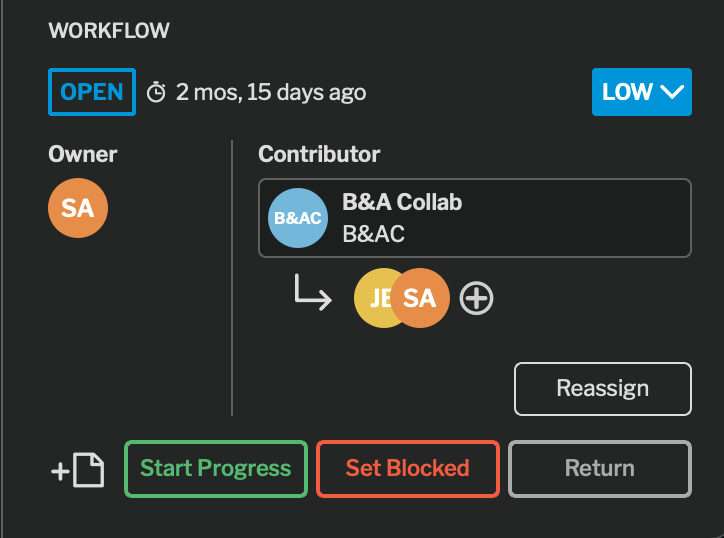
Os delegados podem ser visualizados no widget de fluxo de trabalho e na aba de acesso do caso. Somente casos de grupos podem ser delegados.
Removendo um Delegado
Seção intitulada “Removendo um Delegado”Para remover um delegado, selecione o botão (x) no delegado que deseja remover.
Compartimentos
Seção intitulada “Compartimentos”Compartimentos podem ser atribuídos a casos. Um compartimento tem um administrador de compartimento e uma lista de acesso.
Se um compartimento for atribuído a um caso, os usuários que não estiverem na lista de acesso do compartimento não poderão ver o caso nem seu conteúdo, independentemente de quaisquer outras permissões que possam ter.
Adicionando um Compartimento
Seção intitulada “Adicionando um Compartimento”Adicionar Compartimento
Para adicionar um compartimento, selecione o ícone (+) ao lado de compartimentos, selecione um compartimento e pressione o botão enviar.
Qualquer usuário que seja membro de um compartimento pode adicionar um compartimento a um caso.
Removendo um Compartimento
Seção intitulada “Removendo um Compartimento”Para remover um compartimento, passe o mouse sobre o compartimento e clique no (x) do compartimento.
Aba de Acesso do Caso
Seção intitulada “Aba de Acesso do Caso”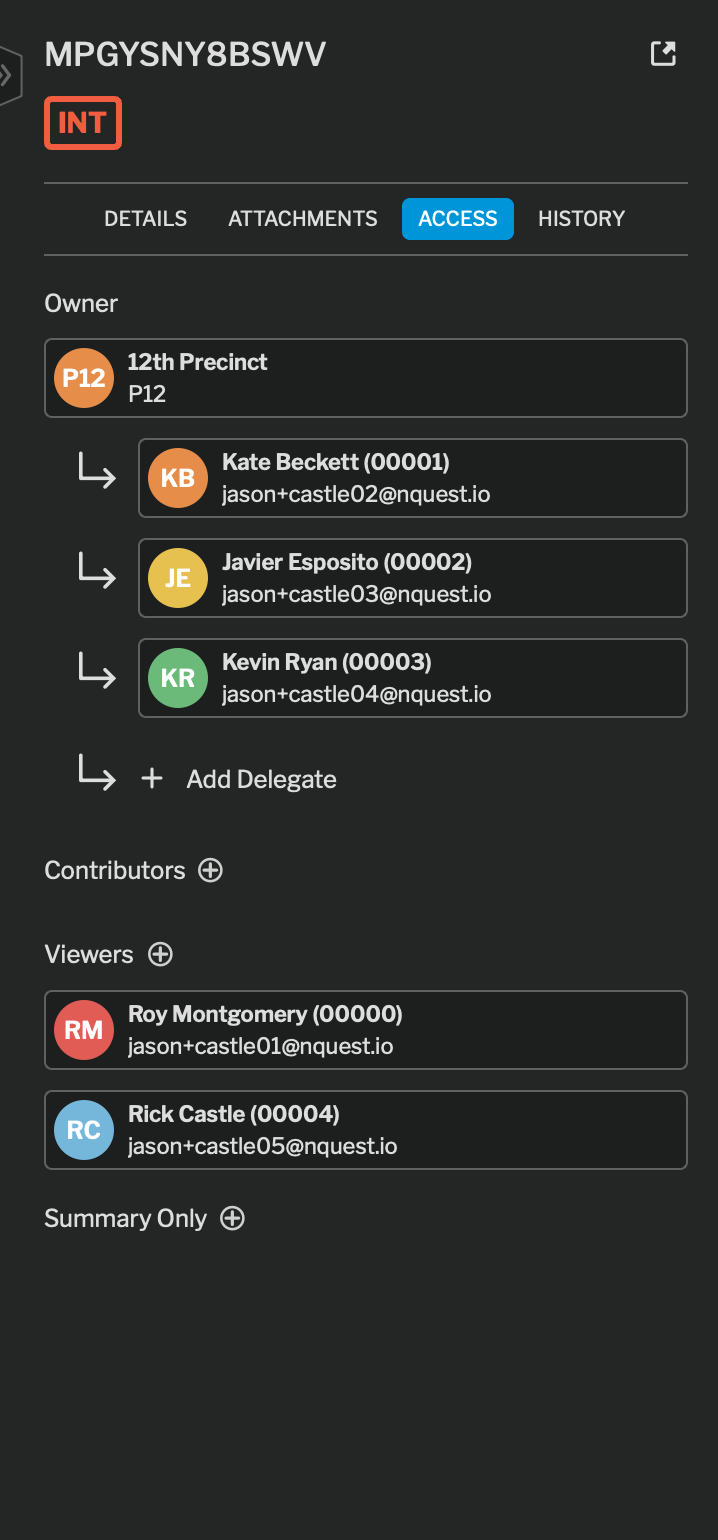
Aba de Acesso do Caso
A aba de Acesso do Caso permite gerenciar os usuários com acesso ao caso.
Visualizadores e visualizadores de resumo podem ser adicionados e removidos na aba de acesso.
Você também pode ver as concessões de acesso obrigatório ao caso (elas não podem ser removidas).
Visualizadores e Visualizadores de Resumo
Seção intitulada “Visualizadores e Visualizadores de Resumo”O acesso de visualização e o acesso de resumo permitem conceder permissões de somente leitura a um caso.
A diferença entre visualizadores e visualizadores de resumo é que os visualizadores podem abrir o Caso (e visualizar a sinopse da investigação); os visualizadores de resumo só podem ver os dados de detalhes da biblioteca.
Quando os usuários deixam de ser proprietários ou contribuidores, o sistema concede automaticamente acesso de visualização.
Adicionando um Visualizador
Seção intitulada “Adicionando um Visualizador”Adicionar Visualizador
Para adicionar um visualizador ou visualizador de resumo, selecione o ícone (+) ao lado de visualizadores, selecione um usuário e pressione o botão enviar.
Removendo um Visualizador
Seção intitulada “Removendo um Visualizador”Para remover um visualizador ou visualizador de resumo, clique no (x) ao lado do nível de acesso.
Acesso Obrigatório
Seção intitulada “Acesso Obrigatório”Os níveis de acesso listados como OBRIGATÓRIOS não são gerenciados pelo proprietário do caso, mas pelo sistema nQuest.
Um administrador global da conta pode definir usuários como visualizador de resumo obrigatório ou visualizador obrigatório para toda a biblioteca.
Visualizadores do Grupo
Seção intitulada “Visualizadores do Grupo”Dentro de um grupo, os grupos podem ter usuários somente para visualização ou usuários somente para visualização de resumo.
Esses membros do grupo são membros apenas para fins de concessão de acesso de visualização ou visualização de resumo a qualquer caso ao qual o grupo tenha acesso e não ficam visíveis de outra forma na lista de acesso.