MCP-integrasie
Die Model Context Protocol (MCP) stel KI-assistente in staat om direk aan u nQuest-saakdata te koppel. Nadat dit gekoppel is, kan u assistent sake soek, sinopsisse lees, deur grafiekdata blaai, dokumente inspekteer en vrae oor u sake vra, alles deur u bestaande nQuest-toestemmings te gebruik.
Ondersteunde assistente
Afdeling getiteld “Ondersteunde assistente”Claude en Grok koppel direk aan nQuest, sonder enige bykomende sagteware. Sien Koppel Claude en Koppel Grok vir stap-vir-stap-instruksies.
Ander assistente wat afgeleë MCP-bedieners ondersteun, kan werk, hetsy deur op dieselfde manier aan te meld of deur ’n API-sleutel as ’n Bearer-token te gebruik.
ChatGPT koppel deur middel van ’n pasgemaakte koppelaar eerder as slegs ’n bediener-URL. Sien Koppel ChatGPT vir die volledige stap-vir-stap-instruksies.
Koppel ’n assistent
Afdeling getiteld “Koppel ’n assistent”Stap 1: Kopieer u bediener-URL
Afdeling getiteld “Stap 1: Kopieer u bediener-URL”- Open Voorkeure (macOS) of Instellings (Windows) in die nQuest-rekenaartoepassing
- Gaan na die MCP-oortjie
- Kopieer die Bediener-URL uit die Verbinding-afdeling
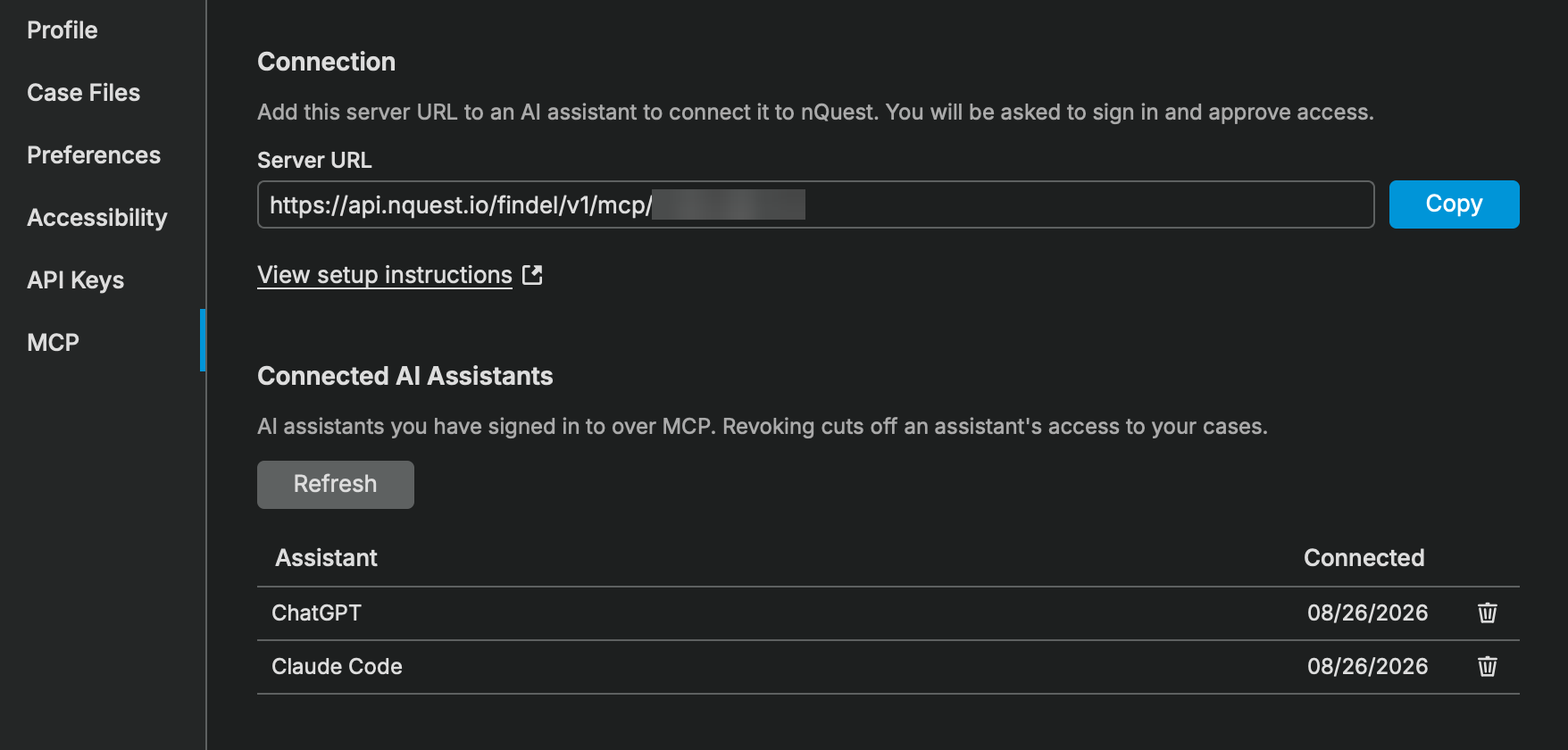
Die MCP-oortjie in Voorkeure, wat die bediener-URL en gekoppelde assistente wys
Stap 2: Voeg die bediener by u assistent
Afdeling getiteld “Stap 2: Voeg die bediener by u assistent”Voeg nQuest in u assistent as ’n afgeleë MCP-bediener oor HTTP by en plak die bediener-URL vanaf Stap 1. Daar is niks anders om in te voer nie: geen kliënt-ID, geen geheim en geen API-sleutel nie.
Waar daardie instelling geleë is, verskil van assistent tot assistent. Soek in die instellings daarvan na “MCP-bedieners”, “Koppelaars” of “Voeg pasgemaakte bediener by”, en raadpleeg u assistent se eie dokumentasie vir die presiese ligging.
Voeg dit in Claude Code vanaf die terminaal by:
claude mcp add --transport http nquest <your_server_url>Stap 3: Meld aan en keur toegang goed
Afdeling getiteld “Stap 3: Meld aan en keur toegang goed”Die eerste keer wat u assistent nQuest kontak, maak dit ’n blaaiervenster oop:
- Meld aan met u nQuest-rekening, op dieselfde manier as waarop u by die rekenaartoepassing aanmeld
- Hersien waarvoor die assistent vra en keur dit dan goed
U assistent is gekoppel sodra u dit goedkeur. U sal nie weer gevra word nie, tensy u toegang herroep of die verbinding verval.
Bestuur gekoppelde assistente
Afdeling getiteld “Bestuur gekoppelde assistente”Die MCP-oortjie in Voorkeure lys elke assistent wat aan u rekening gekoppel is, asook wanneer elkeen gekoppel is.
Om een te ontkoppel, kies die asblik-ikoon op sy ry, of regsklik op die ry en kies Herroep Toegang. Die assistent kan nie sy sessie hernu of weer aanmeld sonder u goedkeuring nie. Dit kan moontlik nog vir ’n paar minute toegang tot u data verkry, totdat die toegangtoken wat dit reeds het, verval. Deur een assistent se toegang te herroep, word die ander assistente nie geraak nie.
Dit is die moeite werd om hierdie lys van tyd tot tyd na te gaan en enigiets wat u nie meer gebruik nie, se toegang te herroep.
Gebruik eerder ’n API-sleutel
Afdeling getiteld “Gebruik eerder ’n API-sleutel”As u assistent nie kan aanmeld nie, maar ’n Bearer-token kan stuur, gebruik ’n API-sleutel:
- Gaan na die API-sleutels-oortjie in Voorkeure of Instellings
- Skep ’n sleutel met die MCP-omvang
- Kopieer die sleutel wanneer dit vertoon word, aangesien dit slegs een keer vertoon word
- Konfigureer u assistent om dit as ’n Bearer-token te stuur:
Authorization: Bearer <your_api_key>Die bediener-URL is dieselfde een wat op die MCP-oortjie vertoon word. API-sleutels word vanaf die API-sleutels-oortjie bestuur, en wanneer ’n sleutel uitgevee of gedeaktiveer word, word enigiets wat dit gebruik, ontkoppel.
Beskikbare gereedskap
Afdeling getiteld “Beskikbare gereedskap”Nadat dit gekoppel is, het u KI-assistent toegang tot die volgende gereedskap:
| Instrument | Beskrywing |
|---|---|
| list_contexts | Bekyk u beskikbare werkruimtes en groepe |
| list_cases | Blaai deur sake in ’n werkruimte of groep |
| search_cases | Deursoek al u sake met sleutelwoorde of natuurlike taal |
| search_entities | Soek na entiteite (mense, organisasies, ens.) oor sake heen |
| search_within_case | Vind spesifieke inligting binne ’n enkele saak |
| get_case | Bekyk saakbesonderhede, insluitend KI-gegenereerde sinopsis |
| get_case_graph | Bekyk die volledige grafiek van nodi en verhoudings in ’n saak |
| get_case_tasks | Bekyk take en toewysings in ’n saak |
| get_document | Lees onttrekte teks en KI-analise uit ’n dokument of beeld |
| query_case | Stel ’n vraag oor ’n saak en kry ’n KI-gegenereerde antwoord |
| resolve_names | Soek die name agter gebruiker- en groep-ID’s op |
| get_case_resources | Lys alle lêers en aanhegsels in ’n saak |
| get_link | Genereer ’n skakel wat ’n saak in die nQuest-rekenaartoepassing oopmaak |
Toestemmings
Afdeling getiteld “Toestemmings”MCP-toegang respekteer u bestaande nQuest-toestemmings. U kan slegs sake en data sien waartoe u rekening toegang het. Die gereedskap dwing dieselfde toegangsbeheer as die rekenaartoepassing af, dus is saakvlaktoestemmings, groeplidmaatskap en kompartemente alles van toepassing.
Probleemoplossing
Afdeling getiteld “Probleemoplossing”- U assistent meld suksesvol aan en rapporteer daarna ’n fout: die bediener-URL is waarskynlik van ’n ander rekening afkomstig. Kopieer dit weer vanaf die MCP-oortjie en voeg die bediener weer by.
- Niks gebeur wanneer u die bediener byvoeg nie: sommige assistente lees hul konfigurasie slegs tydens opstart. Herbegin dit en probeer weer.
- Geen sake is sigbaar nie: MCP gebruik u rekening se toestemmings. As u nie ’n saak in die rekenaartoepassing kan sien nie, sal u dit ook nie deur MCP kan sien nie.
- ’n Assistent hou op werk nadat dit voorheen gekoppel was: kontroleer die MCP-oortjie. As dit nie meer gelys word nie, is die toegang daarvan herroep en moet dit weer aanmeld.