Koppel ChatGPT
ChatGPT koppel aan nQuest deur middel van ’n pasgemaakte koppelaar. Om een op te stel, vereis meer stappe as Claude of Grok, wat koppel deur ’n bediener-URL te plak; daarom lei hierdie bladsy u deur die hele proses.
Voordat u begin, kopieer u nQuest-bediener-URL. Maak Voorkeure (macOS) of Instellings (Windows) in die nQuest-rekenaartoepassing oop, gaan na die MCP-oortjie en kopieer die Bediener-URL.
Stap 1: Maak ChatGPT-instellings oop
Afdeling getiteld “Stap 1: Maak ChatGPT-instellings oop”Kies u rekening onderaan die linkersybalk in ChatGPT en kies dan Instellings.
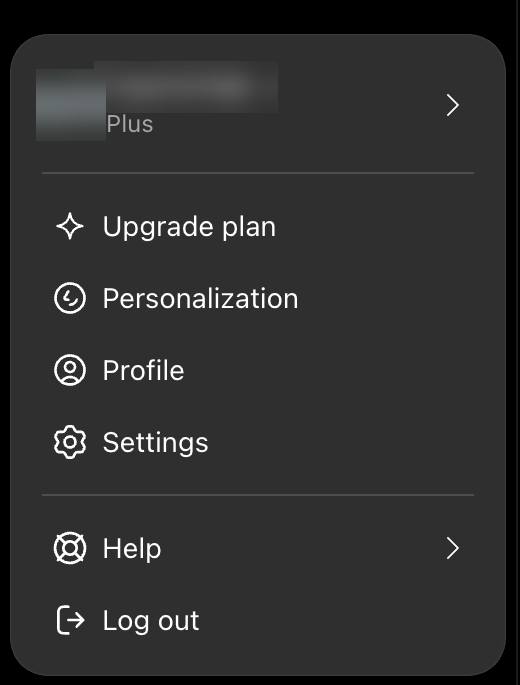
Die ChatGPT-rekeningkieslys met Instellings
Stap 2: Skakel ontwikkelaarmodus aan
Afdeling getiteld “Stap 2: Skakel ontwikkelaarmodus aan”Gaan in Instellings na Sekuriteit en aanmelding en skakel Ontwikkelaarmodus aan.
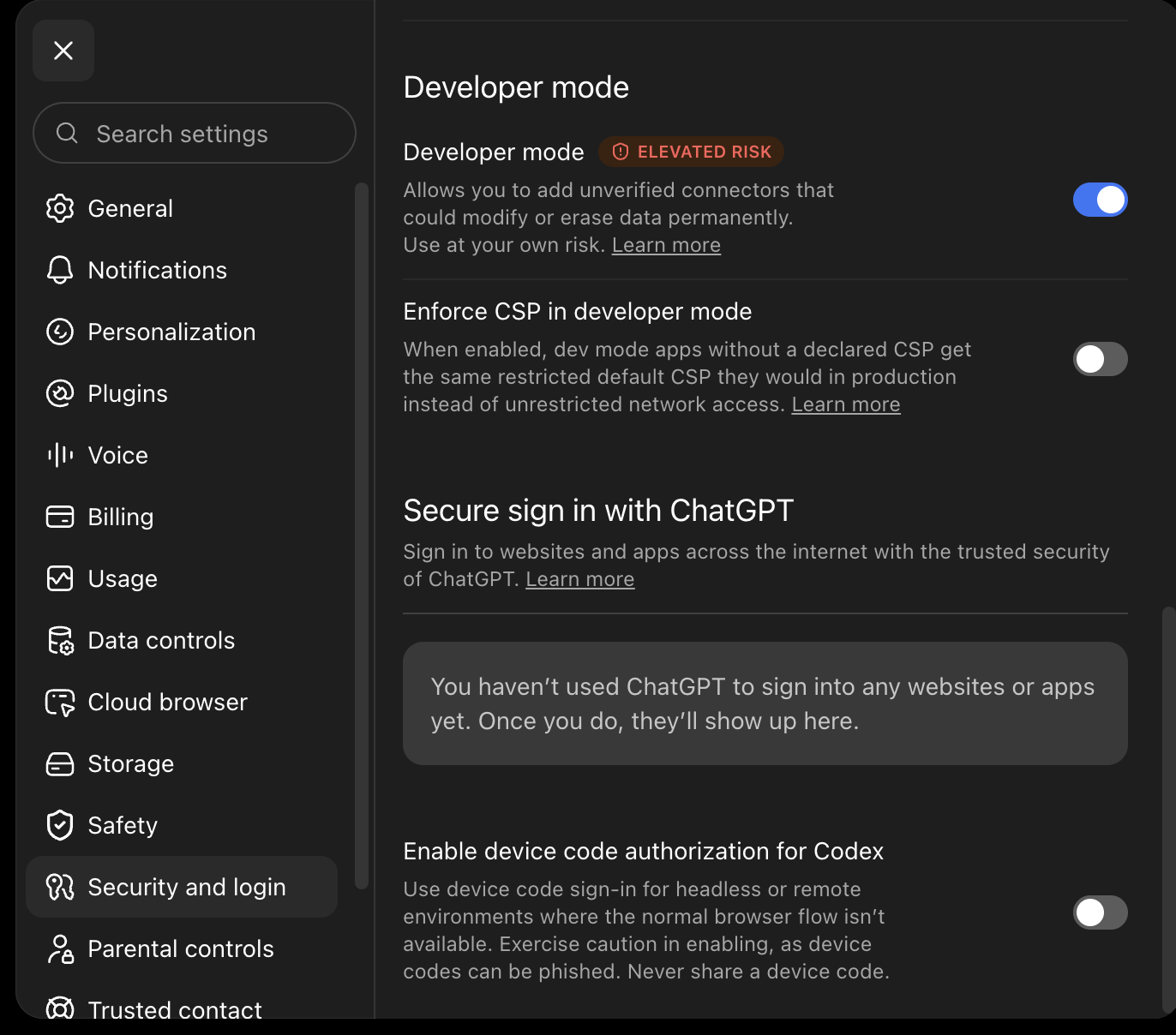
Ontwikkelaarmodus aangeskakel onder Sekuriteit en aanmelding
ChatGPT merk hierdie instelling as ’n verhoogde risiko, omdat dit u toelaat om koppelaars by te voeg wat OpenAI nie nagegaan het nie. Die waarskuwing handel oor waartoe ’n koppelaar in die algemeen in staat is: nQuest self is lees-alleen oor MCP en kan nie u sake verander nie. Ontwikkelaarmodus bly egter vir u hele rekening aangeskakel, en is dus van toepassing op enige ander koppelaar wat u later byvoeg.
Stap 3: Begin ’n nuwe inprop
Afdeling getiteld “Stap 3: Begin ’n nuwe inprop”Gaan na Inproppe in die linkersybalk. Dit is die Inproppe-skerm, nie die Inproppe-afdeling van Instellings nie.
Kies die +-knoppie regs van die soekkassie.

Die plusknoppie langs die inprop-soekkassie
Stap 4: Vul die inpropbesonderhede in
Afdeling getiteld “Stap 4: Vul die inpropbesonderhede in”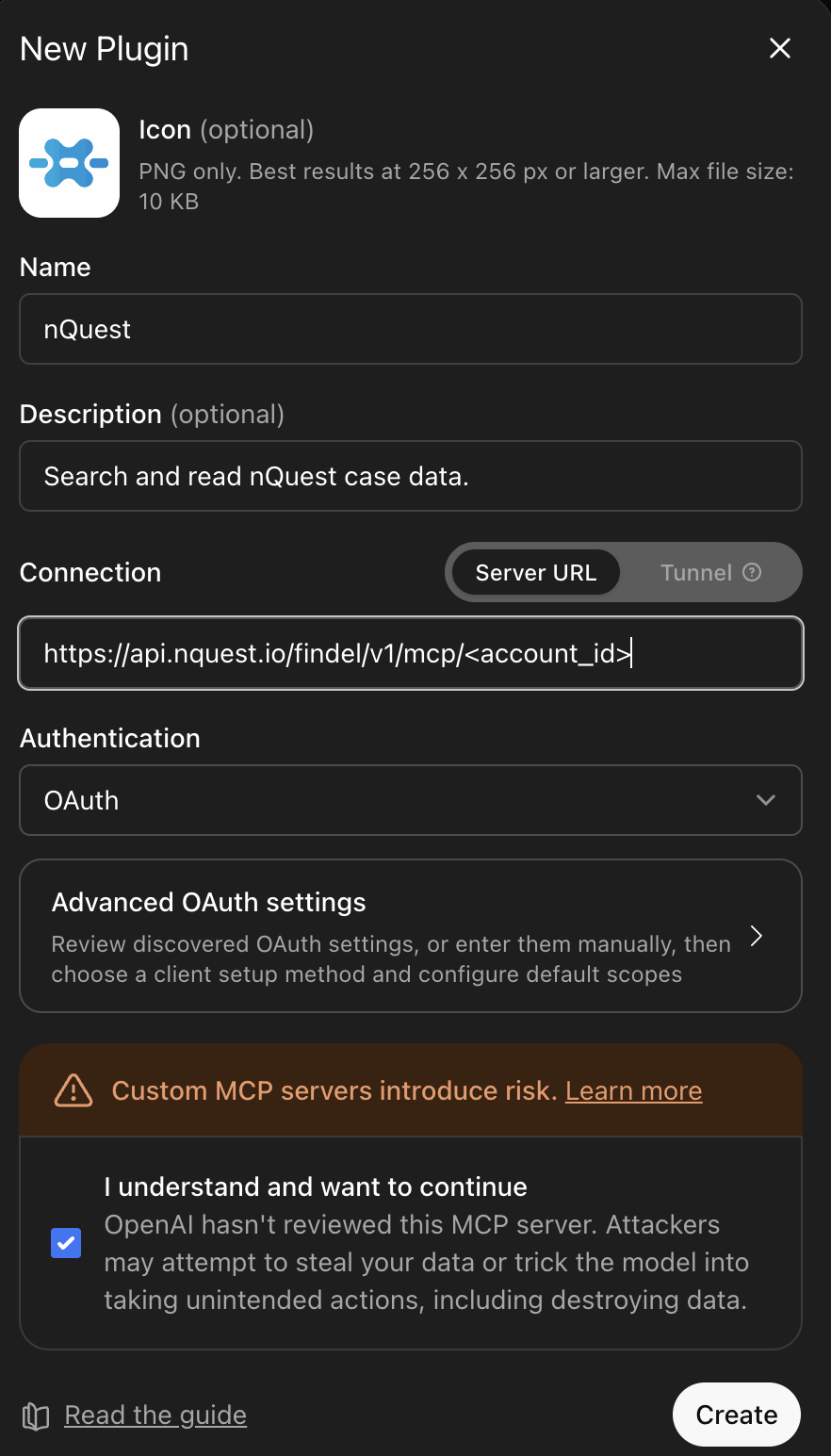
Die Nuwe inprop-dialoog wat ingevul is
| Veld | Wat om in te voer |
|---|---|
| Ikoon | Opsioneel. Laai die nQuest-ikoon af indien u wil hê dit moet in u inproplys verskyn. |
| Naam | nQuest |
| Beskrywing | Deursoek en lees nQuest-saakdata. |
| Verbinding | Laat ingestel op Bediener-URL. |
| Bediener-URL-veld | U bediener-URL vanaf die nQuest-MCP-oortjie. |
| Verifikasie | Laat ingestel op OAuth. |

Merk dan Ek verstaan en wil voortgaan en kies Skep.
Die beskrywing is opsioneel, maar dit is die moeite werd om dit in te voer. ChatGPT gebruik dit om te besluit wanneer om nQuest te gebruik, dus is dit minder waarskynlik dat die inprop gebruik sal word wanneer dit nuttig sou wees as u dit leeg laat.
Stap 5: Meld aan by nQuest
Afdeling getiteld “Stap 5: Meld aan by nQuest”Kies Meld aan met nQuest.
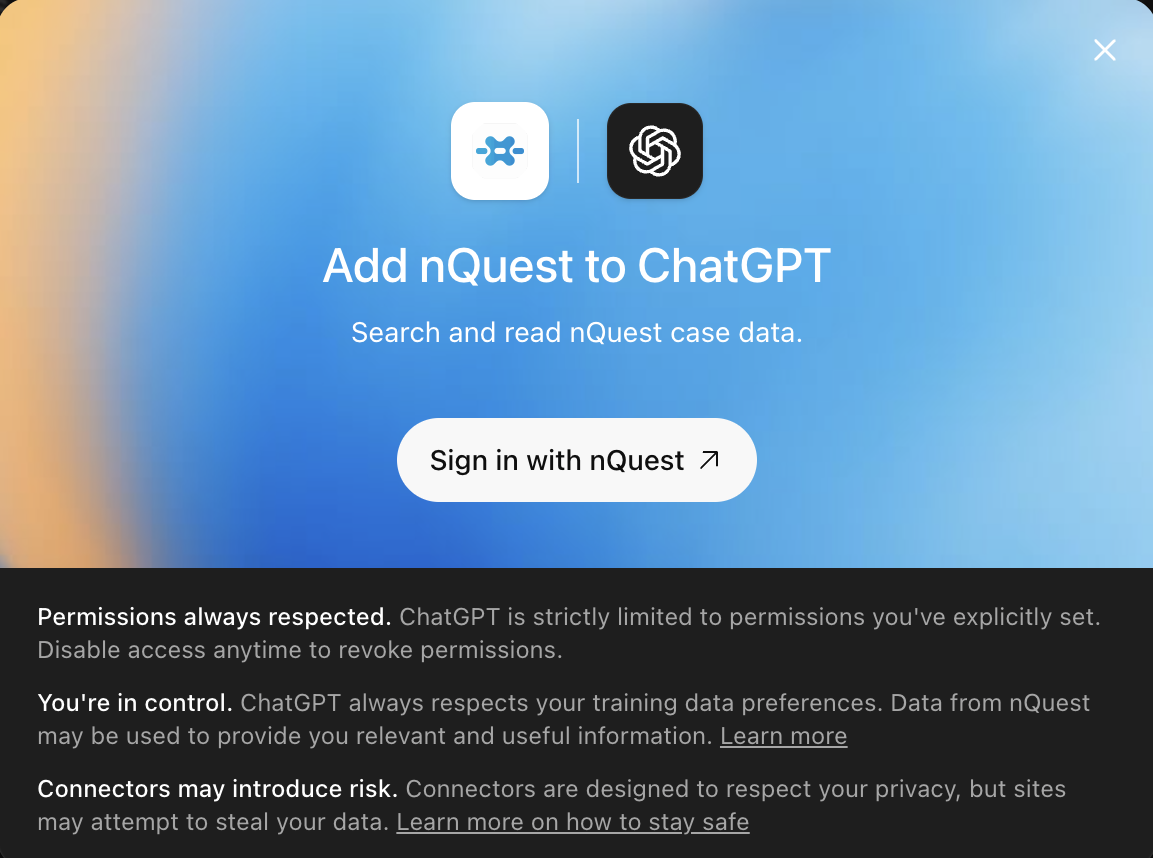
Die “Voeg nQuest by ChatGPT”-prompt
Meld aan met u nQuest-rekening, op dieselfde manier as waarop u by die rekenaartoepassing aanmeld.
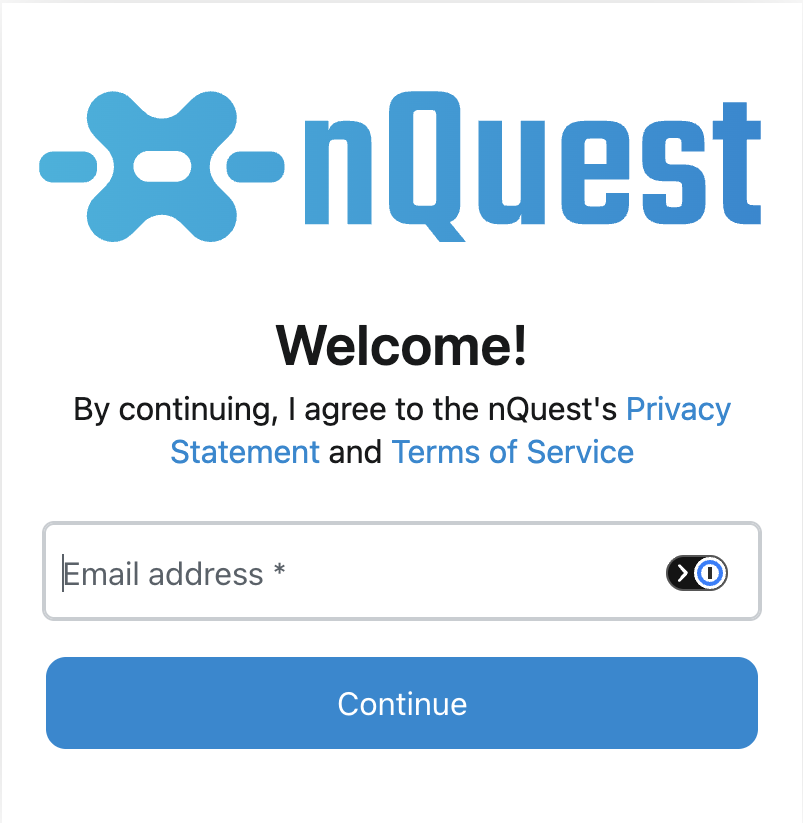
Die nQuest-aanmeldbladsy
nQuest vra dan wat u toestaan. Kies Magtig.
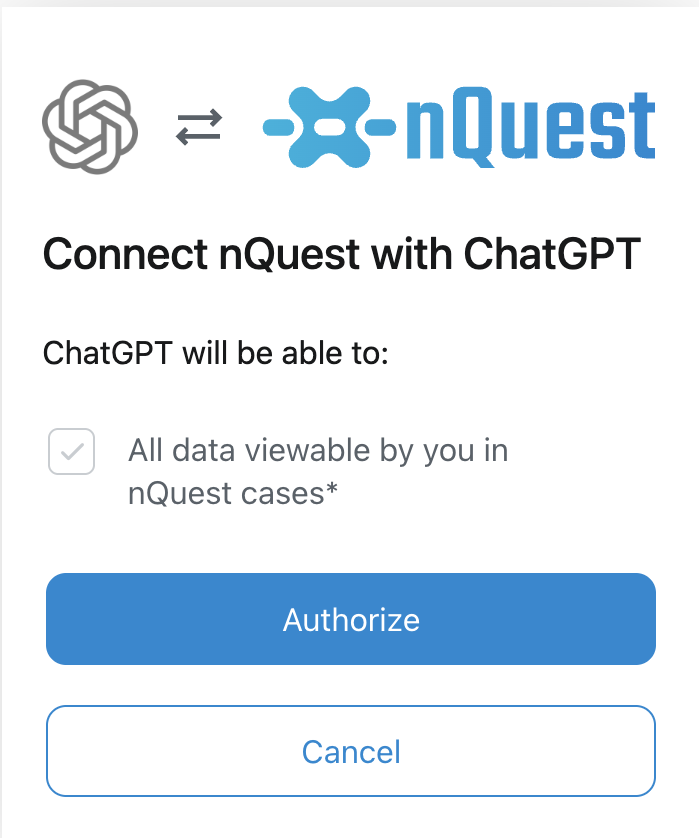
Die nQuest-magtigingsprompt vir ChatGPT
Sodra u magtig, is ChatGPT gekoppel. U sal nie weer gevra word nie, tensy u toegang herroep of die verbinding verval.
Stap 6: Kontroleer of dit werk
Afdeling getiteld “Stap 6: Kontroleer of dit werk”Begin ’n nuwe klets en vra ChatGPT of dit u nQuest-inprop kan sien. Dit behoort die verbinding te bevestig en die gereedskap waartoe dit toegang het, te beskryf, soos om sake te soek en dokumente te lees.
U hoef nie die inprop in elke gesprek te aktiveer nie. ChatGPT gebruik dit vanself wanneer ’n vraag u saakdata vereis.
Vind die inprop weer
Afdeling getiteld “Vind die inprop weer”U inprop verskyn nie in die hooflys van Inproppe nie, wat die inproppe wys wat ChatGPT publiseer. Gaan na Inproppe, verander die filter van Publiek na Persoonlik, en dit verskyn onder Deur my geskep.
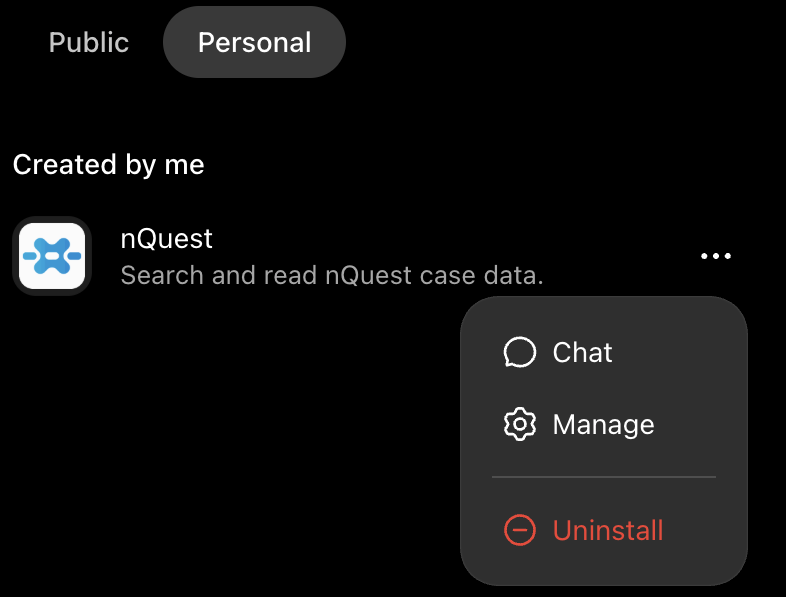
Die Persoonlik-filter wat die nQuest-inprop onder Deur my geskep wys
Van die …-kieslys daar kan u ’n klets daarmee oopmaak, dit bestuur of dit deïnstalleer.
Bestuur die verbinding
Afdeling getiteld “Bestuur die verbinding”Om ChatGPT te ontkoppel, maak die MCP-oortjie in nQuest-Voorkeure oop en herroep dit daar. ChatGPT moet weer aanmeld voordat dit toegang tot u data kan verkry.
Koppel weer nadat toegang herroep is
Afdeling getiteld “Koppel weer nadat toegang herroep is”Die herroeping verwyder nie die inprop uit ChatGPT nie, dus bly dit in u lys en hou dit eenvoudig op werk. Om weer te koppel, kies Bestuur uit die inprop se …-kieslys en kies Koppel langs Verbinding.
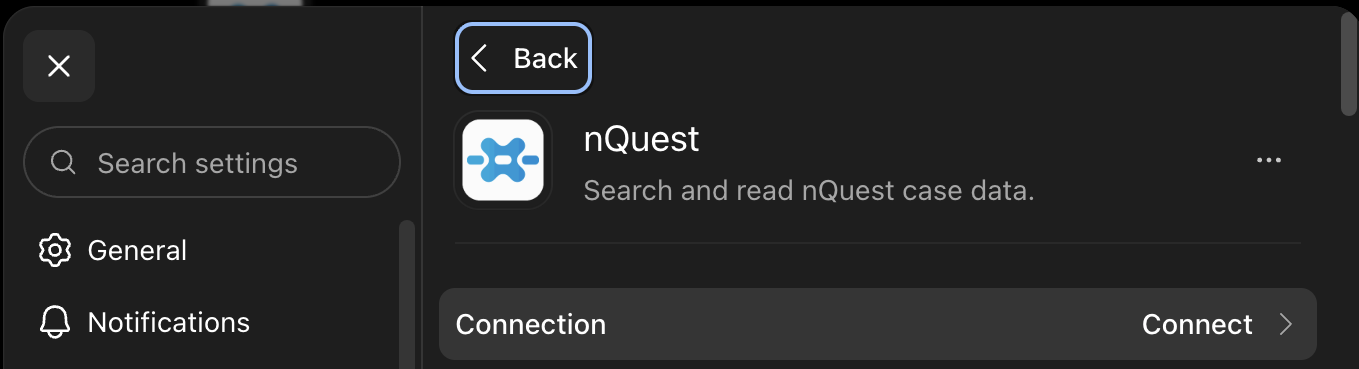
The Connect option on the plugin's management screen