Conectar ChatGPT
ChatGPT se conecta a nQuest mediante un conector personalizado. Configurarlo requiere más pasos que Claude o Grok, que se conectan pegando una URL del servidor, por lo que en esta página se explica todo el proceso.
Antes de comenzar, copie la URL del servidor de nQuest. Abra Preferencias (macOS) o Configuración (Windows) en la aplicación de escritorio nQuest, vaya a la pestaña MCP y copie la URL del servidor.
Paso 1: Abrir la configuración de ChatGPT
Sección titulada «Paso 1: Abrir la configuración de ChatGPT»En ChatGPT, seleccione su cuenta en la parte inferior de la barra lateral izquierda y, luego, elija Configuración.
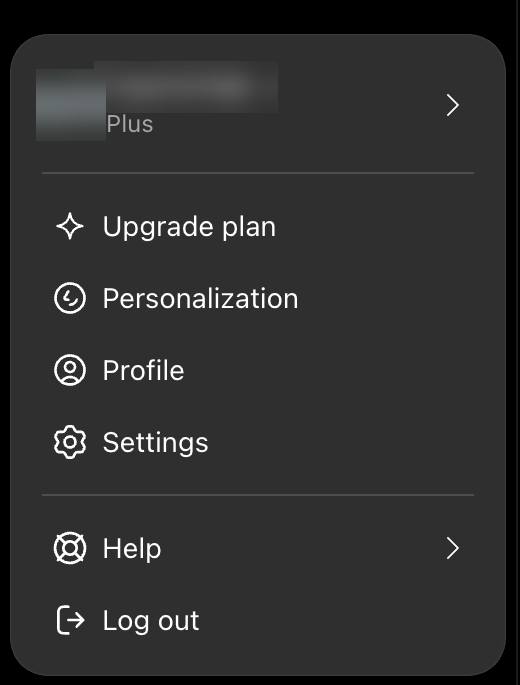
Menú de la cuenta de ChatGPT con la opción Configuración
Paso 2: Activar el modo de desarrollador
Sección titulada «Paso 2: Activar el modo de desarrollador»En Configuración, vaya a Seguridad e inicio de sesión y active el Modo de desarrollador.
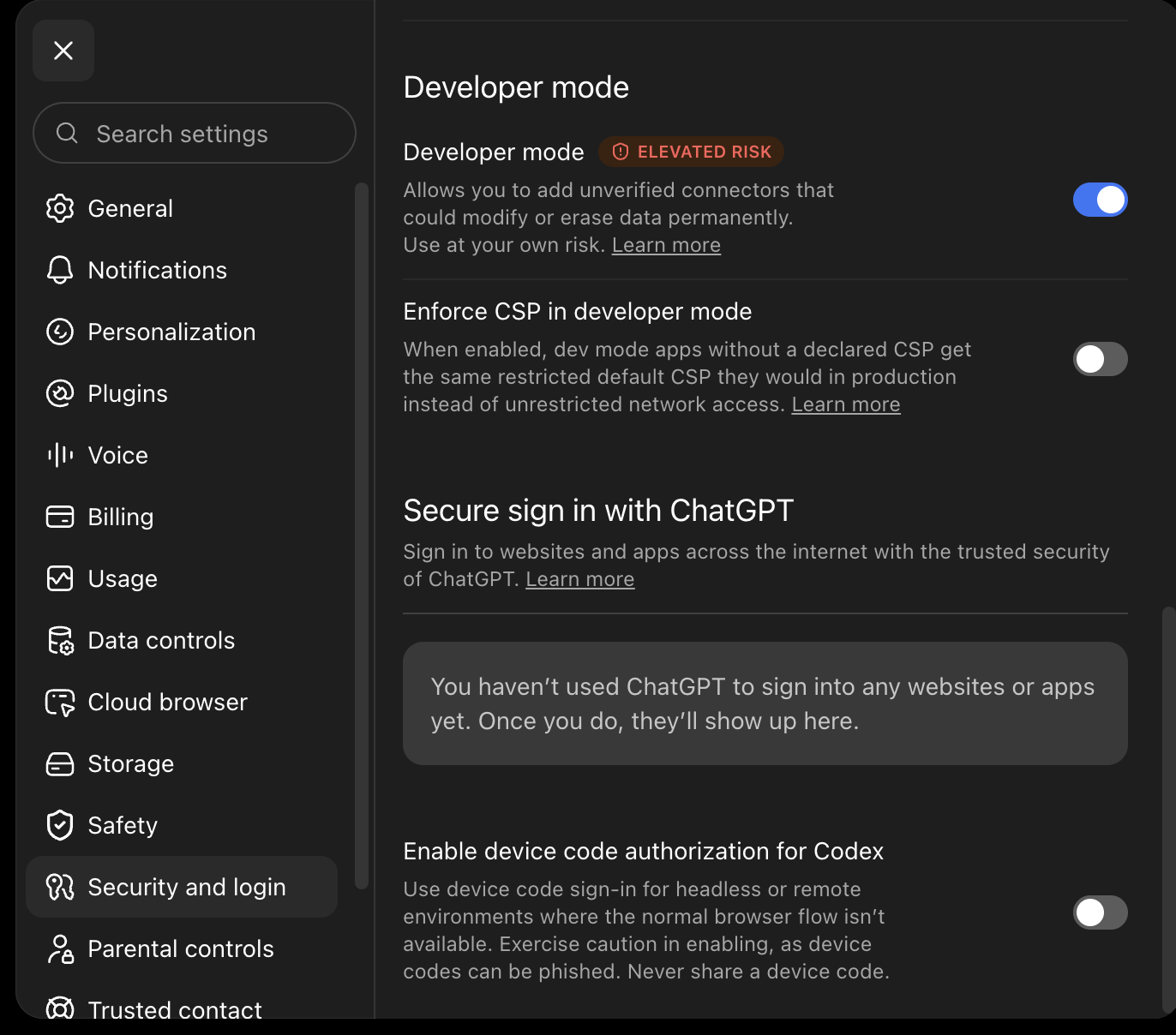
Modo de desarrollador activado en Seguridad e inicio de sesión
ChatGPT marca esta configuración como de riesgo elevado porque le permite agregar conectores que OpenAI no ha revisado. La advertencia se refiere a lo que un conector puede hacer en general: nQuest funciona en modo de solo lectura mediante MCP y no puede cambiar sus casos. Sin embargo, el modo de desarrollador permanece activado para toda su cuenta, por lo que se aplica a cualquier otro conector que agregue posteriormente.
Paso 3: Iniciar un nuevo complemento
Sección titulada «Paso 3: Iniciar un nuevo complemento»Vaya a Complementos en la barra lateral izquierda. Esta es la pantalla Complementos, no la sección Complementos de Configuración.
Seleccione el botón + a la derecha del cuadro de búsqueda.

El botón más junto al cuadro de búsqueda de complementos
Paso 4: Completar los detalles del complemento
Sección titulada «Paso 4: Completar los detalles del complemento»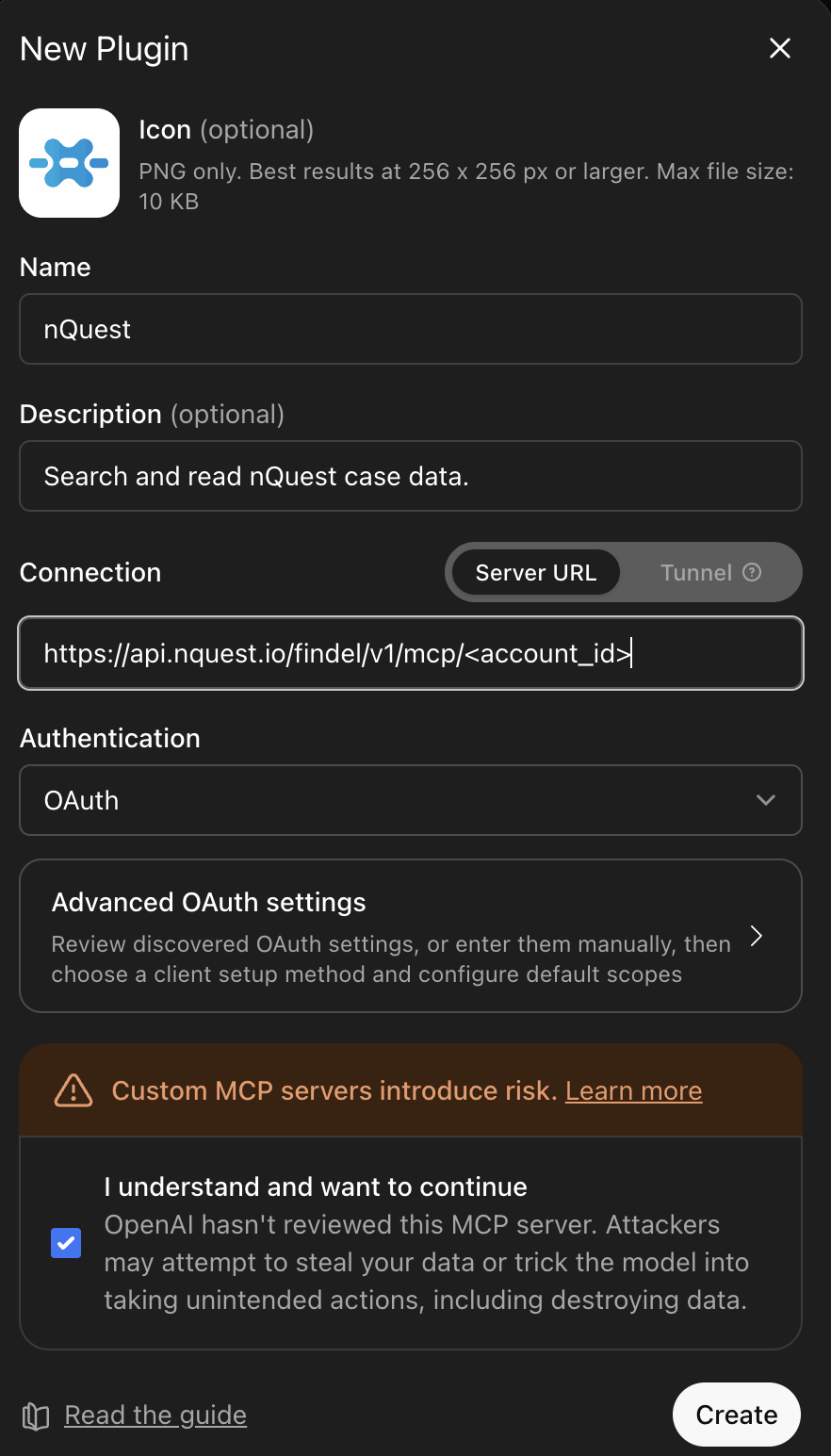
Diálogo Nuevo complemento completado
| Campo | Qué ingresar |
|---|---|
| Ícono | Opcional. Descargue el ícono de nQuest si desea que aparezca en su lista de complementos. |
| Nombre | nQuest |
| Descripción | Buscar y leer datos de casos de nQuest. |
| Conexión | Déjelo establecido en URL del servidor. |
| Campo de URL del servidor | La URL del servidor de la pestaña MCP de nQuest. |
| Autenticación | Déjelo establecido en OAuth. |
Luego, marque Entiendo y quiero continuar y seleccione Crear.
La descripción es opcional, pero conviene ingresarla. ChatGPT la usa para decidir cuándo recurrir a nQuest, por lo que dejarla en blanco hace que sea menos probable que use el complemento cuando podría ser útil.
Paso 5: Iniciar sesión en nQuest
Sección titulada «Paso 5: Iniciar sesión en nQuest»Seleccione Iniciar sesión con nQuest.
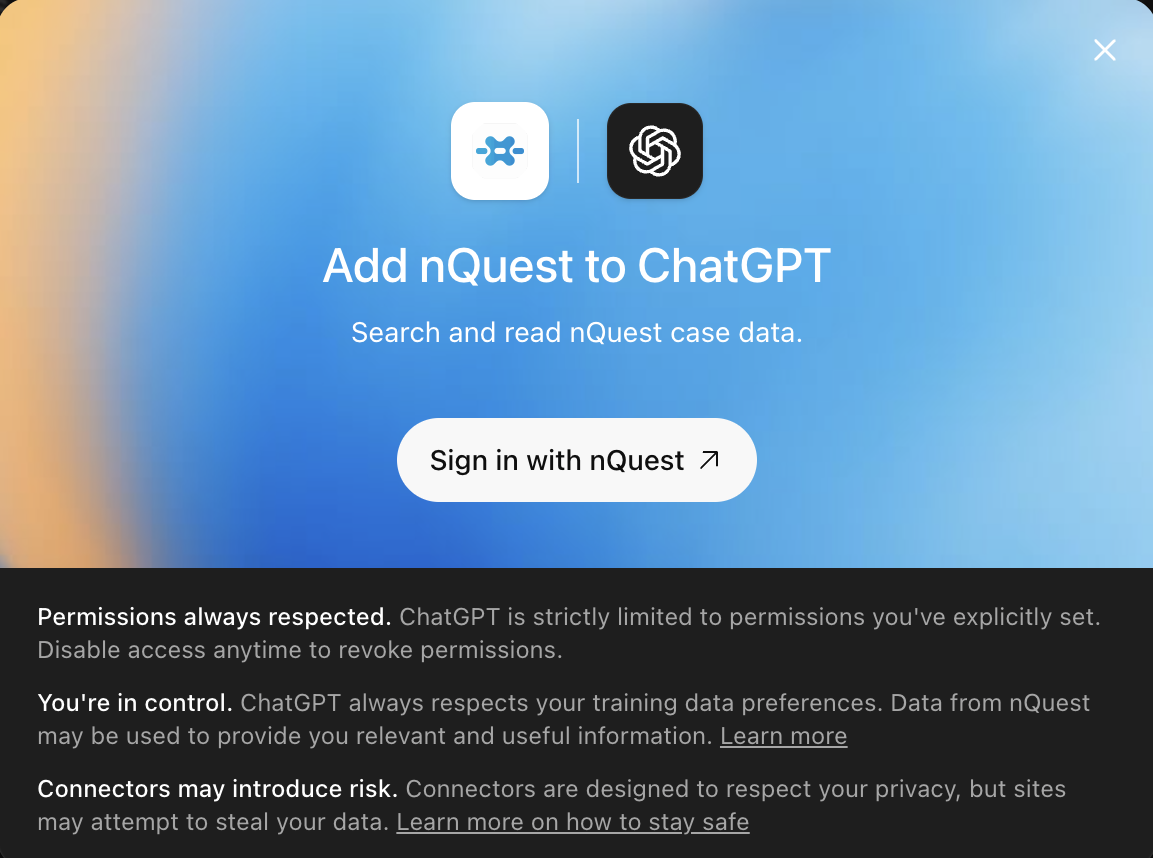
Mensaje para agregar nQuest a ChatGPT
Inicie sesión con su cuenta de nQuest, de la misma manera que inicia sesión en la aplicación de escritorio.
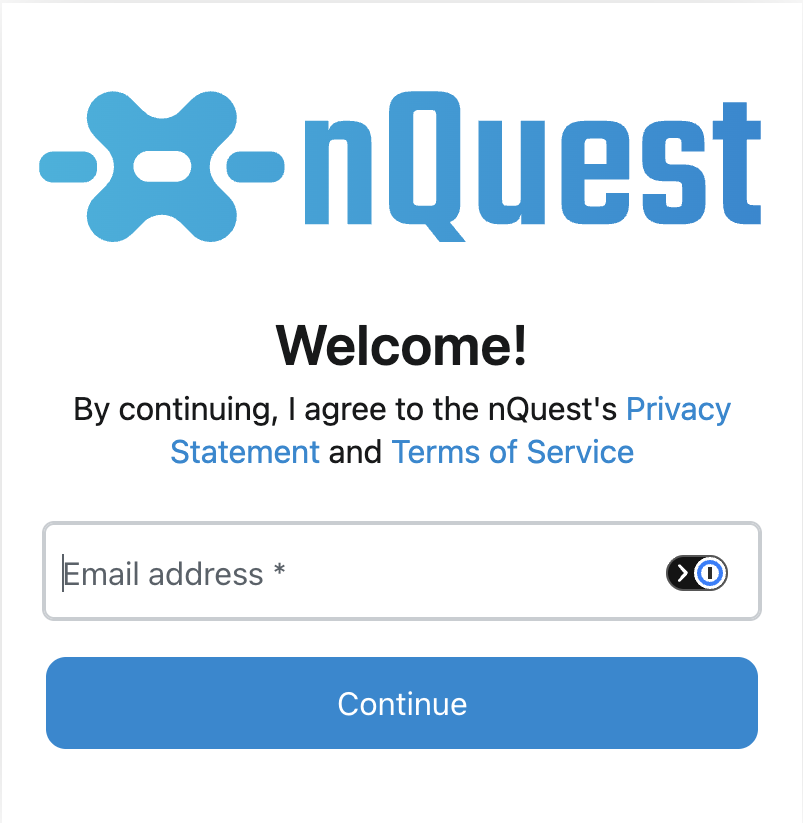
Página de inicio de sesión de nQuest
A continuación, nQuest le pregunta qué está autorizando. Seleccione Autorizar.
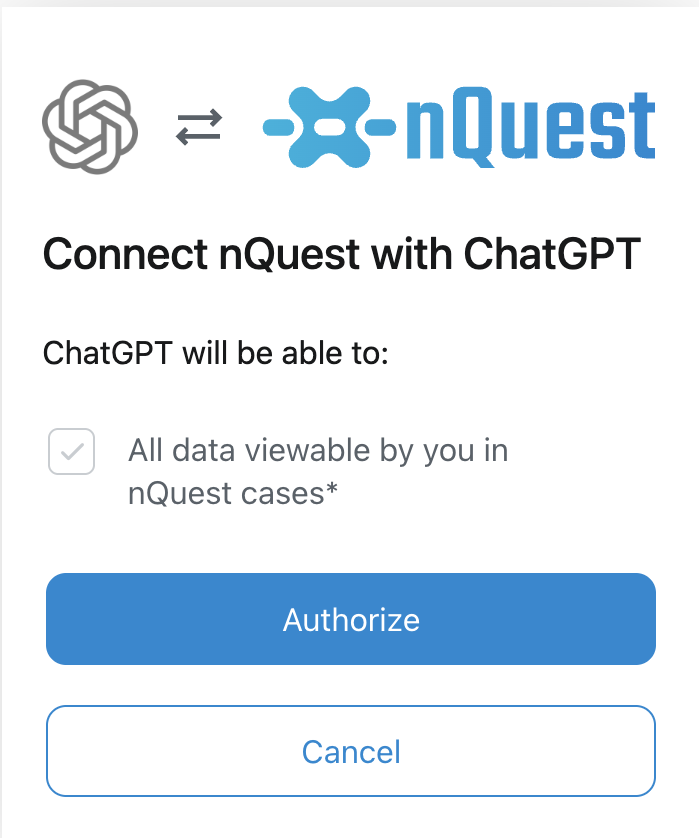
Mensaje de autorización de nQuest para ChatGPT
Una vez que autorice, ChatGPT estará conectado. No se le volverá a solicitar esto, a menos que revoque el acceso o la conexión expire.
Paso 6: Comprobar que funciona
Sección titulada «Paso 6: Comprobar que funciona»Inicie un chat nuevo y pregúntele a ChatGPT si puede ver su complemento de nQuest. Debería confirmar la conexión y describir las herramientas a las que puede acceder, como buscar casos y leer documentos.
No necesita habilitar el complemento en cada conversación. ChatGPT lo usa automáticamente cuando una pregunta requiere los datos de su caso.
Volver a encontrar el complemento
Sección titulada «Volver a encontrar el complemento»Su complemento no aparece en la lista principal de Complementos, que muestra los que publica ChatGPT. Vaya a Complementos, cambie el filtro de Públicos a Personales y aparecerá en Creados por mí.
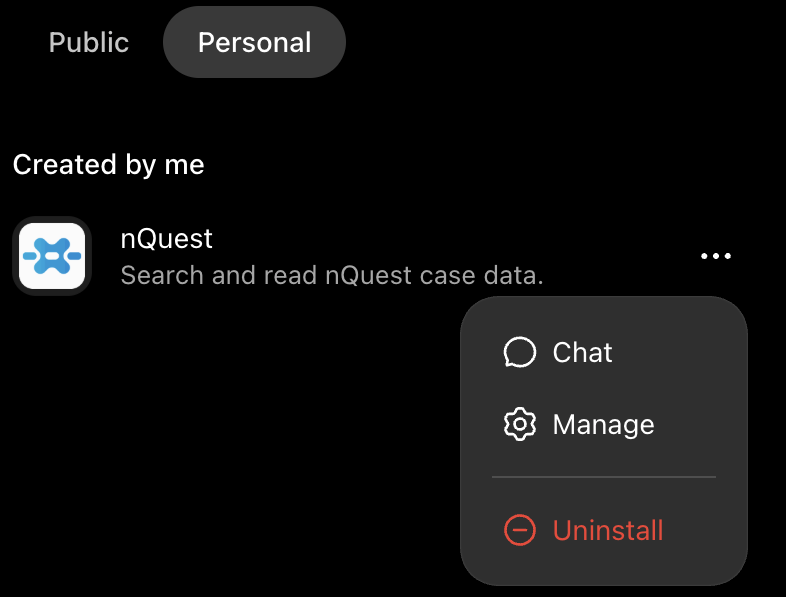
El filtro Personal que muestra el complemento de nQuest en Creados por mí
Desde el menú … que aparece allí, puede abrir un chat con el complemento, administrarlo o desinstalarlo.
Administrar la conexión
Sección titulada «Administrar la conexión»Para desconectar ChatGPT, abra la pestaña MCP en las Preferencias de nQuest y revoque el acceso allí. ChatGPT debe iniciar sesión nuevamente antes de poder acceder a sus datos.
Volver a conectarse después de revocar el acceso
Sección titulada «Volver a conectarse después de revocar el acceso»Revocar el acceso no elimina el complemento de ChatGPT, por lo que permanece en su lista y simplemente deja de funcionar. Para volver a conectarse, seleccione Administrar en el menú … del complemento y seleccione Conectar junto a Conexión.
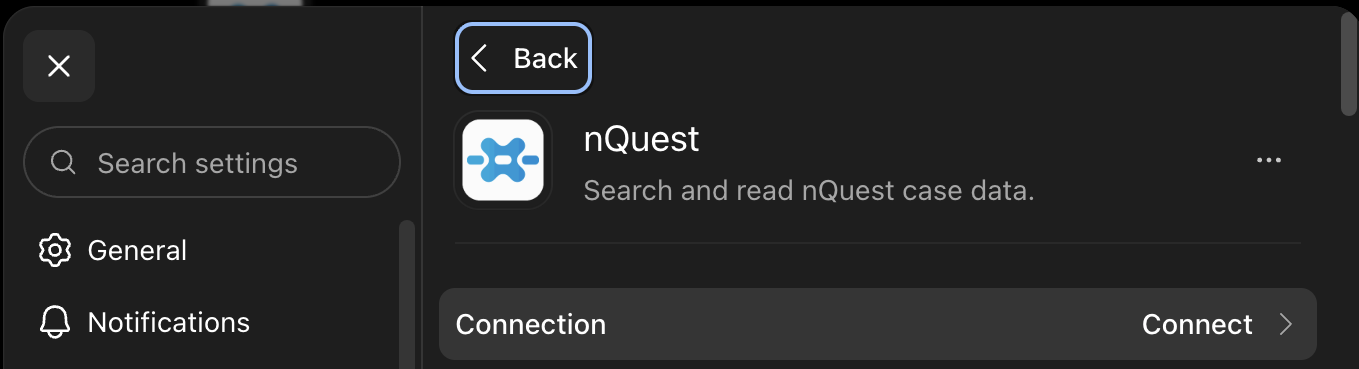
The Connect option on the plugin's management screen