Instalación de herramientas de captura
Extensión de navegador
Sección titulada «Extensión de navegador»nQuest tiene una extensión de navegador que le permite realizar capturas en cualquier sitio web. Para obtener más detalles sobre el uso de la extensión de navegador, consulte Nodos de captura. Actualmente, son compatibles Chrome, Firefox y Edge.
Google Chrome
Sección titulada «Google Chrome»Para descargar la extensión, vaya a Chrome Web Store mientras usa Chrome y haga clic en “Agregar a Chrome”.
Para obtener más ayuda, consulte instalar y administrar extensiones en el Centro de ayuda de Google Chrome.
Mozilla Firefox
Sección titulada «Mozilla Firefox»Para descargar la extensión, vaya a la página de Complementos de Firefox mientras usa Firefox y haga clic en “Agregar a Firefox”.
Para obtener más ayuda, consulte Buscar e instalar complementos en la Base de conocimientos de Mozilla Firefox.
Microsoft Edge
Sección titulada «Microsoft Edge»Para descargar la extensión, vaya a la página de Complementos de Microsoft Edge mientras usa Microsoft Edge y haga clic en “Obtener”.
Para obtener más ayuda, consulte Agregar, desactivar o quitar extensiones en el Soporte técnico de Microsoft Edge.
Complemento de Discord (Shelter)
Sección titulada «Complemento de Discord (Shelter)»nQuest tiene un complemento para Shelter, un cliente de Discord de terceros no autorizado. Este complemento le permite capturar mensajes de canales de Discord.
Windows
Sección titulada «Windows»- Primero, instale la aplicación Discord. Si la aplicación Discord ya está instalada, puede omitir este paso. Shelter es una modificación integrada del cliente oficial de Discord.
- A continuación, descargue el instalador de Shelter. (Use el archivo .exe para Windows)
Instalación de Shelter
-
Abra el archivo descargado, seleccione Stable y haga clic en Install. Debería aparecer una ventana emergente que confirme que Shelter se instaló correctamente.
-
Reinicie Discord para completar la instalación de Shelter. A partir de este momento, la instalación es igual que en MacOS.
Instalación del complemento Shelter
A continuación, abra el cliente de Discord y vaya al menú Shelter: Settings de la izquierda.
Haga clic en Add Plugin y copie y pegue la siguiente URL en el campo de URL:
https://nquest-capture-utils.b-cdn.net/discord-shelter-extHaga clic en Fetch y las herramientas de captura deberían estar instaladas en Discord. Actívelas y ¡listo!
- Primero, instale la aplicación Discord. Si la aplicación Discord ya está instalada, puede omitir este paso. Shelter es una modificación integrada del cliente oficial de Discord.
- A continuación, descargue el instalador de Shelter. (Use el archivo .dmg para MacOS)
- Abra el archivo descargado y haga doble clic en ‘Install Shelter’. Aparecerá un mensaje de error (esto es importante para el siguiente paso). Haga clic en cancelar.
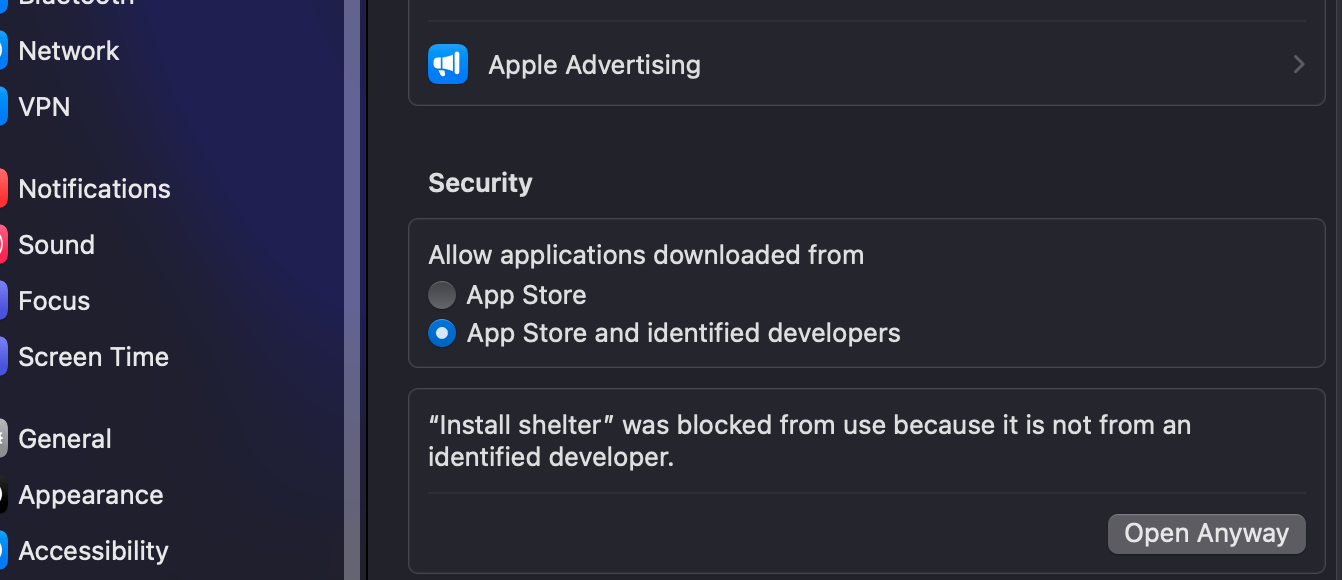
Configuración de privacidad de Shelter
- Abra la configuración de Privacidad y seguridad de Mac y haga clic en Open Anyway junto al mensaje sobre Shelter. Esto requerirá su contraseña.
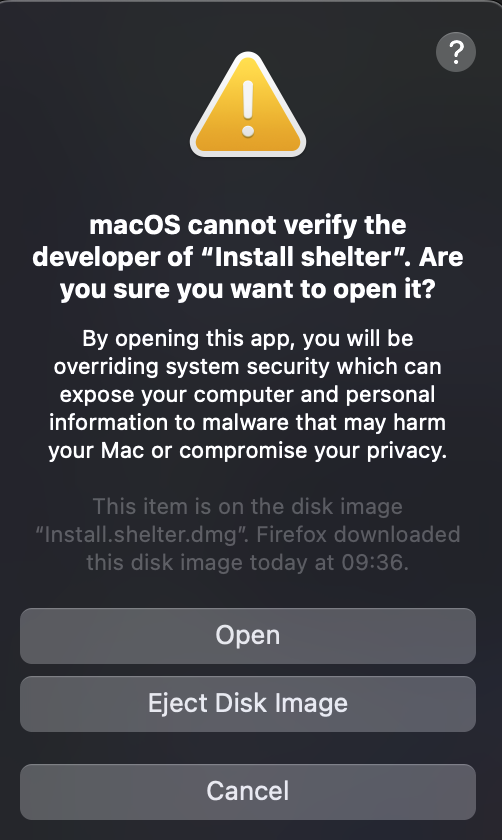
- Ahora aparecerá otro mensaje de advertencia. Haga clic en Abrir para continuar.
Instalación de Shelter
-
Seleccione Stable y haga clic en Install. Debería aparecer una ventana emergente que confirme que Shelter se instaló correctamente.
-
Reinicie Discord para completar la instalación de Shelter. A partir de este momento, la instalación es igual que en Windows.
Instalación del complemento Shelter
A continuación, abra el cliente de Discord y vaya al menú Shelter: Settings de la izquierda.
Haga clic en Add Plugin y copie y pegue la siguiente URL en el campo de URL:
https://nquest-capture-utils.b-cdn.net/discord-shelter-extHaga clic en Fetch y las herramientas de captura deberían estar instaladas en Discord. Actívelas y ¡listo!