Vínculos
Crear y eliminar vínculos
Sección titulada «Crear y eliminar vínculos»Crear un vínculo (arrastrar y soltar)
Sección titulada «Crear un vínculo (arrastrar y soltar)»Para agregar un vínculo, arrastre y suelte el nodo de origen sobre el nodo de destino. Solo puede existir un vínculo entre dos nodos.
Crear un vínculo (panel izquierdo)
Sección titulada «Crear un vínculo (panel izquierdo)»También se pueden crear vínculos desde el panel izquierdo. Para crear un vínculo, seleccione cualquier nodo que tenga un panel izquierdo y que desee vincular (es decir, no un nodo de concepto) y escriba una consulta de búsqueda para el nodo al que desea vincularlo. Selecciónelo en los resultados y se generará un vínculo.
Eliminar un vínculo (tecla Supr o panel izquierdo)
Sección titulada «Eliminar un vínculo (tecla Supr o panel izquierdo)»Para eliminar un vínculo, seleccione el vínculo y presione la tecla Supr/Retroceso.
También puede seleccionar el vínculo y presionar eliminar vínculo en el panel izquierdo.
Propiedades del vínculo
Sección titulada «Propiedades del vínculo»Direcciones de los vínculos
Sección titulada «Direcciones de los vínculos»Los vínculos tienen cuatro direcciones posibles: ascendente, descendente, bidireccional y sin dirección. Estas determinan hacia qué dirección apuntan las flechas.
Para establecer la dirección, configúrela en el panel izquierdo o haga clic derecho en el vínculo y seleccione la flecha que apunta en la dirección que desea.
Bloques de relaciones de vínculos
Sección titulada «Bloques de relaciones de vínculos»Los bloques de relaciones de vínculos registran la manera específica en que se relacionan dos nodos.
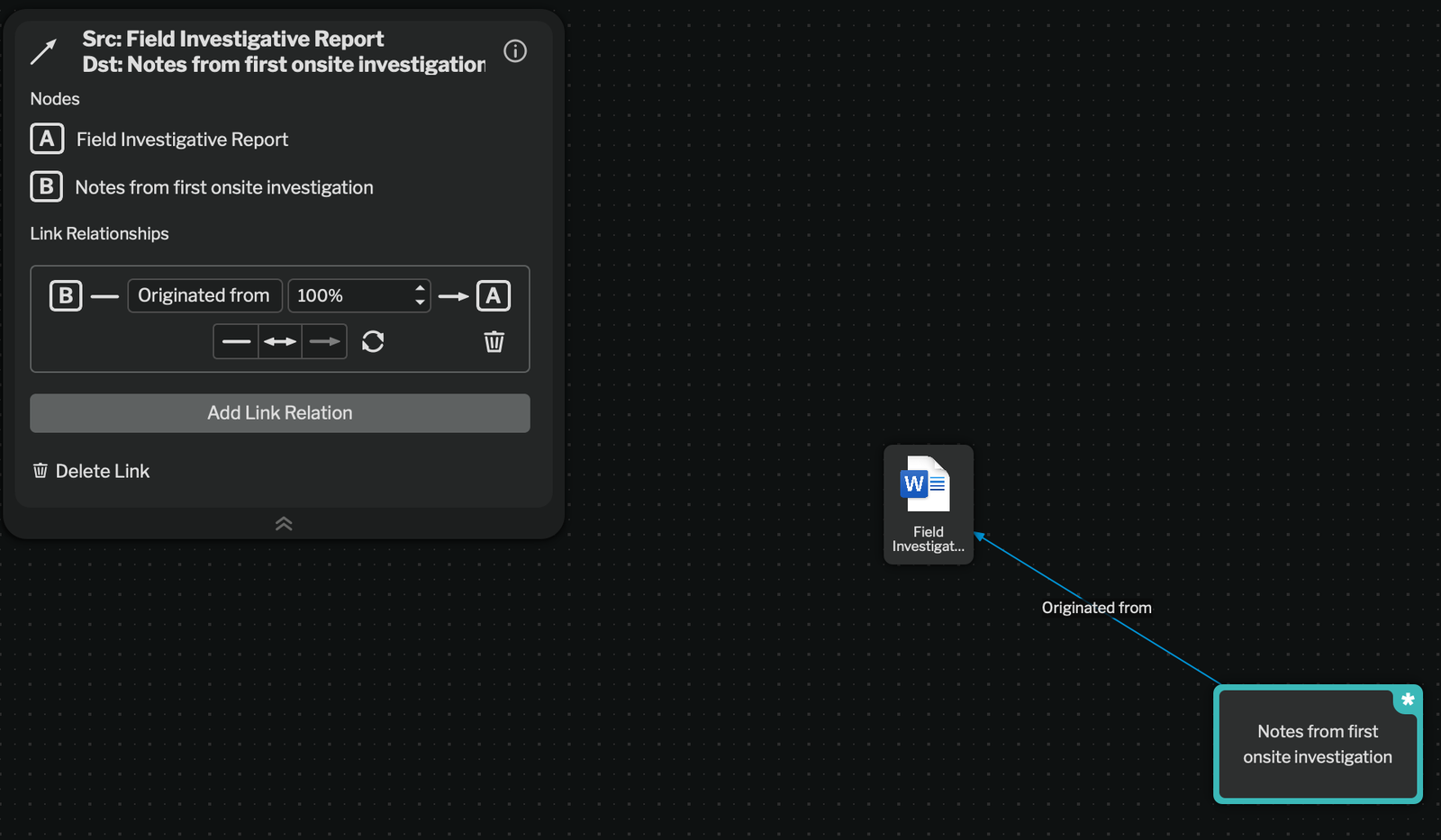
Bloque de relación del vínculo
Para comprender un bloque de relación específico, léalo de izquierda a derecha.
El nodo B se originó a partir del nodo A (100 % de certeza).
Varios bloques de relaciones en un solo vínculo
Sección titulada «Varios bloques de relaciones en un solo vínculo»Los bloques de relaciones de vínculos tienen un orden y puede haber más de uno en el mismo vínculo. Arrástrelos y suéltelos en el modo de edición para reordenarlos. Haga clic en Agregar Relación de Enlace para agregar un nuevo bloque de relación.
Reordenar bloques de relaciones de vínculos
Apariencia del vínculo con bloques de relaciones
Sección titulada «Apariencia del vínculo con bloques de relaciones»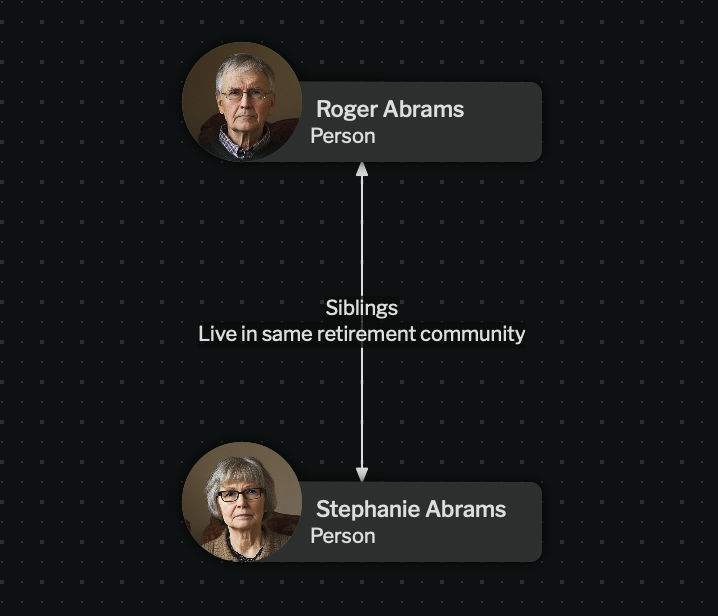
Los bloques de relaciones de vínculos se combinan para crear el vínculo visual resultante. Si algunos vínculos direccionales, pero no todos, tienen una flecha en un lado, dicha flecha del vínculo será hueca.
Las relaciones se mostrarán en el orden de los bloques.
Incertidumbre de los vínculos
Sección titulada «Incertidumbre de los vínculos»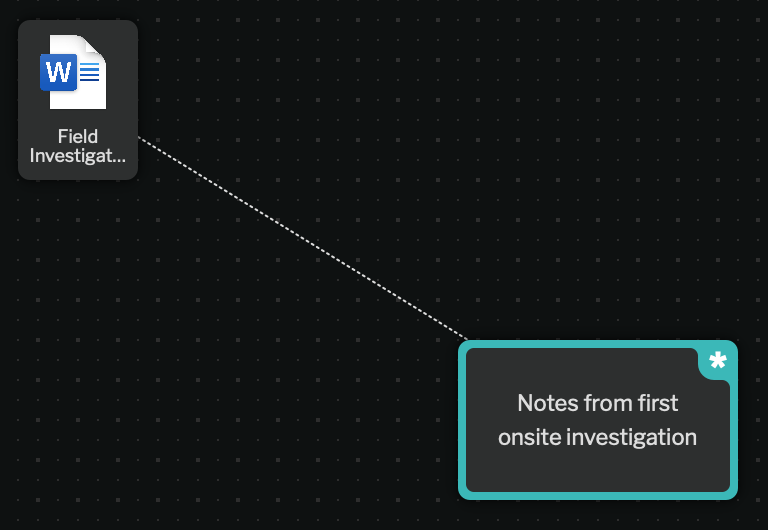
Los bloques de relaciones pueden tener una certeza.
Si la incertidumbre está habilitada en la configuración de la biblioteca, puede establecer un bloque de relación con una certeza inferior al 100 %. Para obtener más información sobre la configuración de la biblioteca, consulte Configuración de biblioteca.
Visualmente, si cualquier relación del vínculo tiene una certeza <100 %, el vínculo se muestra como una línea punteada.
Administrar vínculos en el panel izquierdo del nodo
Sección titulada «Administrar vínculos en el panel izquierdo del nodo»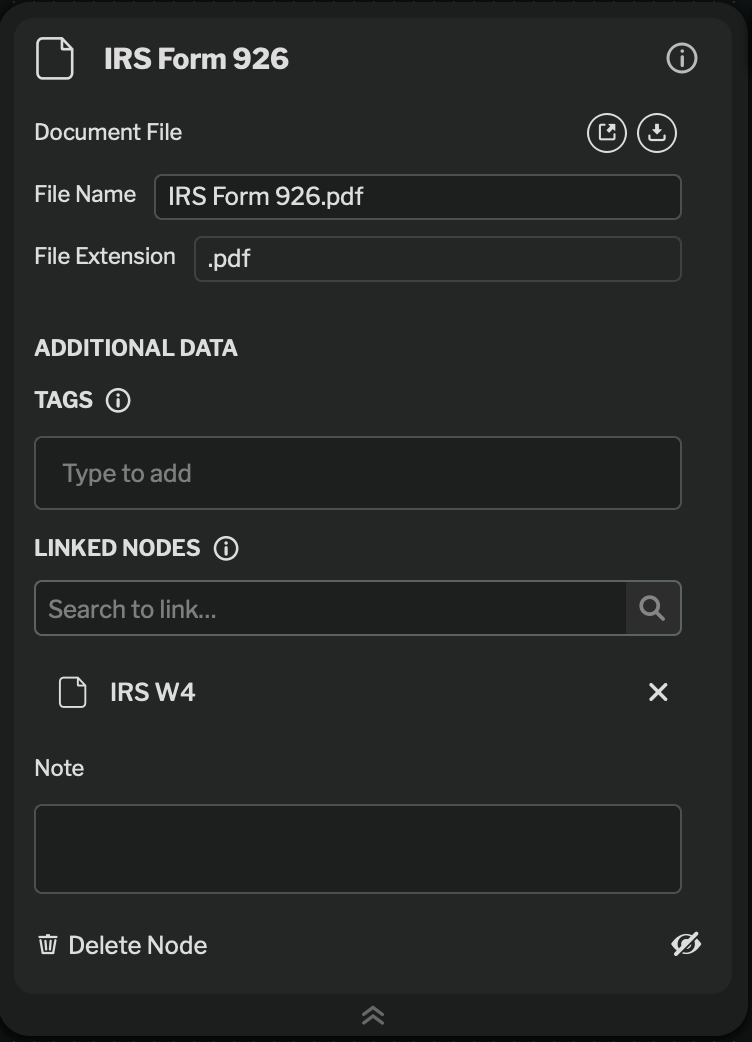
Panel izquierdo del nodo
El panel izquierdo del nodo permite administrar los vínculos de un nodo. Para ir a cualquier nodo vinculado a ese nodo, haga clic en el nodo de la lista de Nodos vinculados.
Para eliminar el vínculo, haga clic en el ícono de X junto al nodo.