Trabajar con otros
Flujo de trabajo en el panel
Sección titulada «Flujo de trabajo en el panel»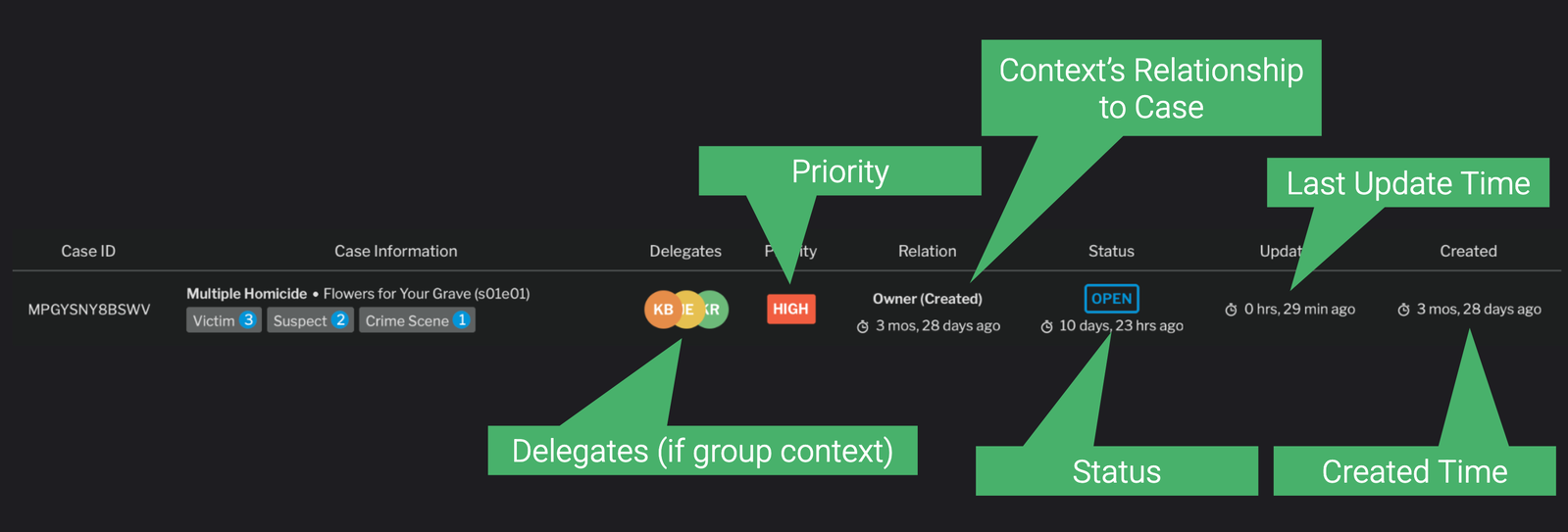
Fila del panel de casos
Widget de flujo de trabajo del caso
Sección titulada «Widget de flujo de trabajo del caso»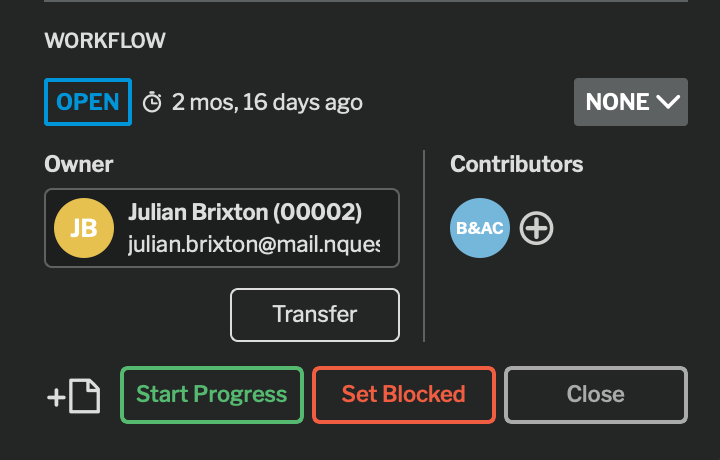
El widget de flujo de trabajo es el lugar principal para cambiar el estado de un caso.
Aquí puede administrar el estado, la prioridad, la propiedad y los colaboradores. El widget de flujo de trabajo cambia ligeramente de diseño según su contexto y la relación de ese contexto con el caso.
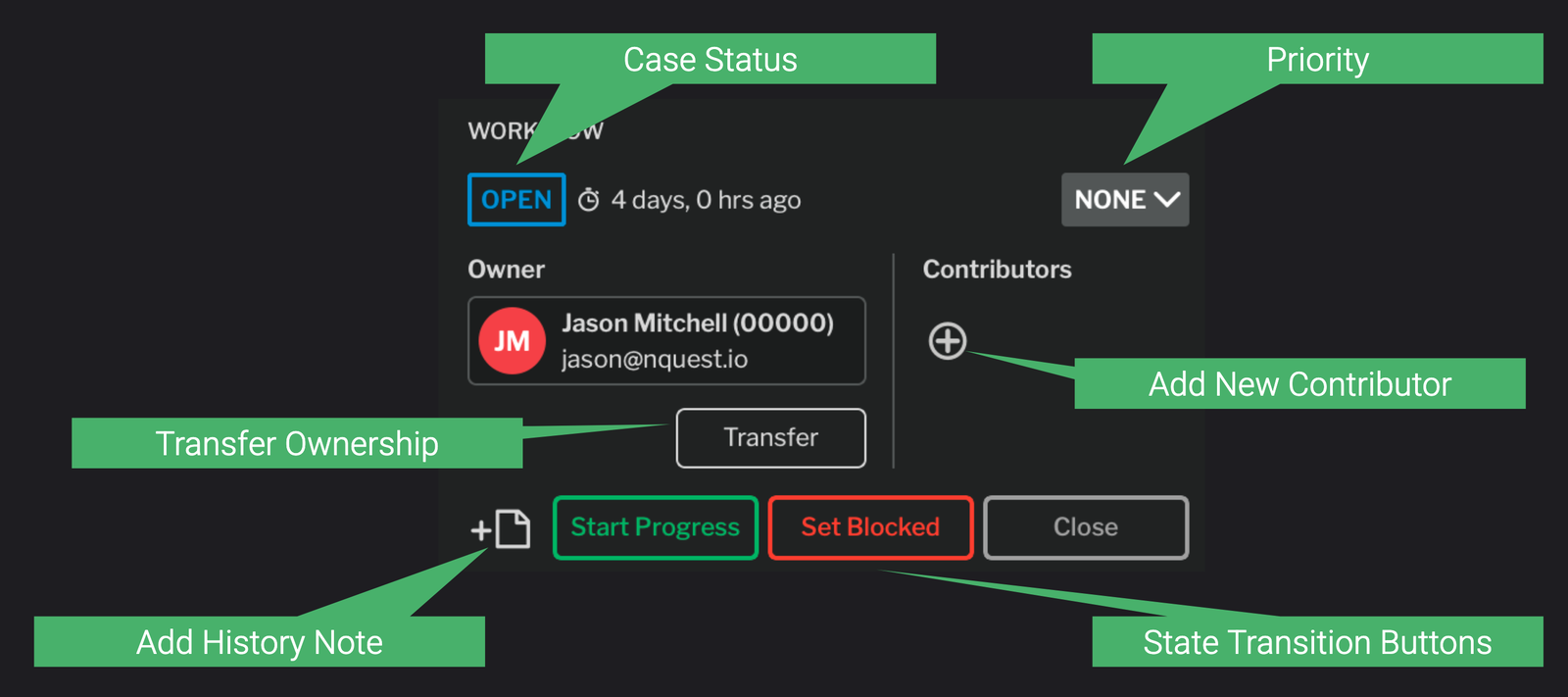
Widget de flujo de trabajo
Propiedad
Sección titulada «Propiedad»Los casos tienen un propietario (un usuario o un grupo). El propietario de un caso tiene control total sobre lo que sucede con ese caso.
La propiedad de un grupo se puede delegar a miembros individuales del grupo. Todos los administradores del grupo también tienen permisos de propiedad sobre todos los casos propiedad del grupo.
El contexto en el que se crea el caso tiene la propiedad de forma predeterminada. Si un administrador que no es administrador del grupo crea un caso en un contexto de grupo, el caso se delega automáticamente a ese usuario al crearse.
Transferir propiedad
Sección titulada «Transferir propiedad»Transferir Caso
Para cambiar el propietario de un caso, seleccione el botón «Transferir» en el widget de flujo de trabajo.
Esto abrirá el diálogo de transferencia de caso.
Seleccione el usuario o grupo al que desea transferir la propiedad del caso, escriba una nota opcional y presione «Enviar».
Colaboradores
Sección titulada «Colaboradores»Los colaboradores no son propietarios de los casos, pero pueden editarlos. Un grupo o un usuario individual pueden ser colaboradores. Un caso puede tener varios colaboradores.
Al igual que los propietarios, los colaboradores tienen delegados si son un grupo. Los administradores del grupo tienen derechos de colaborador en todos los casos con colaboradores del grupo, y los delegados también tienen derechos de colaborador del grupo.
Los miembros del grupo que no son administradores ni delegados tienen acceso únicamente de edición (sin acceso al flujo de trabajo).
Acciones del colaborador
Sección titulada «Acciones del colaborador»Los colaboradores pueden agregar o remover archivos adjuntos del caso, editar el caso subyacente (pero no los detalles de la biblioteca de casos), reasignar un caso (transferirlo a un nuevo colaborador) y devolver un caso (enviarlo de vuelta al propietario o removerse como colaborador).
También pueden administrar su propio estado del caso (de forma independiente para cada colaborador), agregar notas al historial y delegar los derechos de colaborador del caso (si son colaboradores de un grupo).
Solicitar un colaborador
Sección titulada «Solicitar un colaborador»Solicitar colaborador
Para solicitar una contribución de un usuario individual o un grupo, seleccione el botón (+) en la columna de colaboradores del widget de flujo de trabajo.
Luego, en el diálogo Solicitar Contribución, seleccione el usuario o grupo al que desea solicitar una contribución, escriba una nota opcional y presione Enviar.
Ver colaboradores
Sección titulada «Ver colaboradores»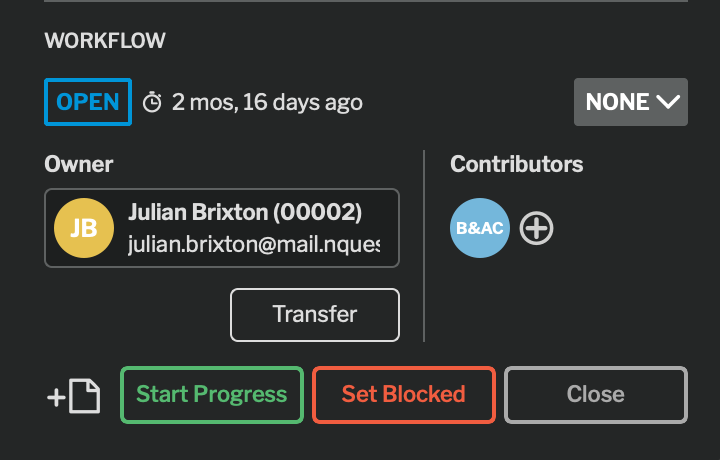
Los colaboradores se pueden ver en el widget de flujo de trabajo y en la pestaña de acceso al caso.
Revocar una solicitud de contribución
Sección titulada «Revocar una solicitud de contribución»Revocar colaborador
Para revocar una solicitud de contribución, seleccione la (x) del colaborador que desea revocar. Escriba una nota opcional y presione Enviar.
Devolver un caso
Sección titulada «Devolver un caso»Devolver Caso
Para devolver un caso, seleccione Devolver en el widget de flujo de trabajo y escriba una nota opcional. Esto elimina su contexto como colaborador, lo establece como visor y deja una nota en el historial.
Reasignar un caso
Sección titulada «Reasignar un caso»Reasignar Caso
Para reasignar sus contribuciones a un nuevo usuario o grupo, seleccione el botón Reasignar.
Esto abre el diálogo Reasignar Caso. Seleccione el usuario o grupo al que desea reasignar la contribución, escriba una nota opcional y presione Enviar.
Esto eliminará su contexto como colaborador, establecerá su contexto como visor, agregará el nuevo contexto y dejará una nota.
Delegados
Sección titulada «Delegados»Como administrador de grupo de un caso propiedad de un grupo o con un grupo como colaborador, puede delegar ese caso a miembros de su grupo.
Los delegados tienen todos los derechos de propietario o colaborador en nombre del grupo.
Un grupo propietario o colaborador puede tener varios miembros delegados al mismo caso.
Delegar un caso
Sección titulada «Delegar un caso»Delegar Caso
Para delegar, haga clic en (+) debajo del grupo propietario o colaborador. Seleccione al miembro del grupo que desea agregar en el diálogo Agregar Delegado y presione Enviar.
Ver delegados
Sección titulada «Ver delegados»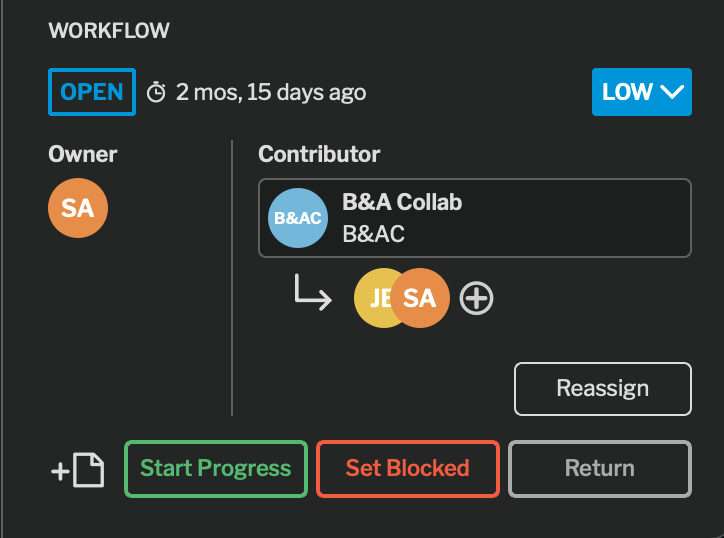
Los delegados se pueden ver en el widget de flujo de trabajo y en la pestaña de acceso al caso. Solo se pueden delegar casos de grupos.
Remover un delegado
Sección titulada «Remover un delegado»Para remover un delegado, seleccione el botón (x) del delegado que desea remover.
Compartimentos
Sección titulada «Compartimentos»Los Compartimentos se pueden asignar a casos. Un compartimento tiene un controlador (administrador) y una lista de acceso.
Si se asigna un compartimento a un caso, los usuarios que no estén en la lista de acceso del compartimento no podrán ver el caso ni su contenido, independientemente de los demás permisos que puedan tener.
Agregar un compartimento
Sección titulada «Agregar un compartimento»Agregar un compartimento
Para agregar un compartimento, seleccione el ícono (+) junto a los compartimentos, seleccione un compartimento y presione el botón de enviar.
Cualquier usuario que sea miembro de un compartimento puede agregar un compartimento a un caso.
Remover un compartimento
Sección titulada «Remover un compartimento»Para remover un compartimento, pase el cursor sobre el compartimento y haga clic en la (x) del compartimento.
Pestaña de acceso al caso
Sección titulada «Pestaña de acceso al caso»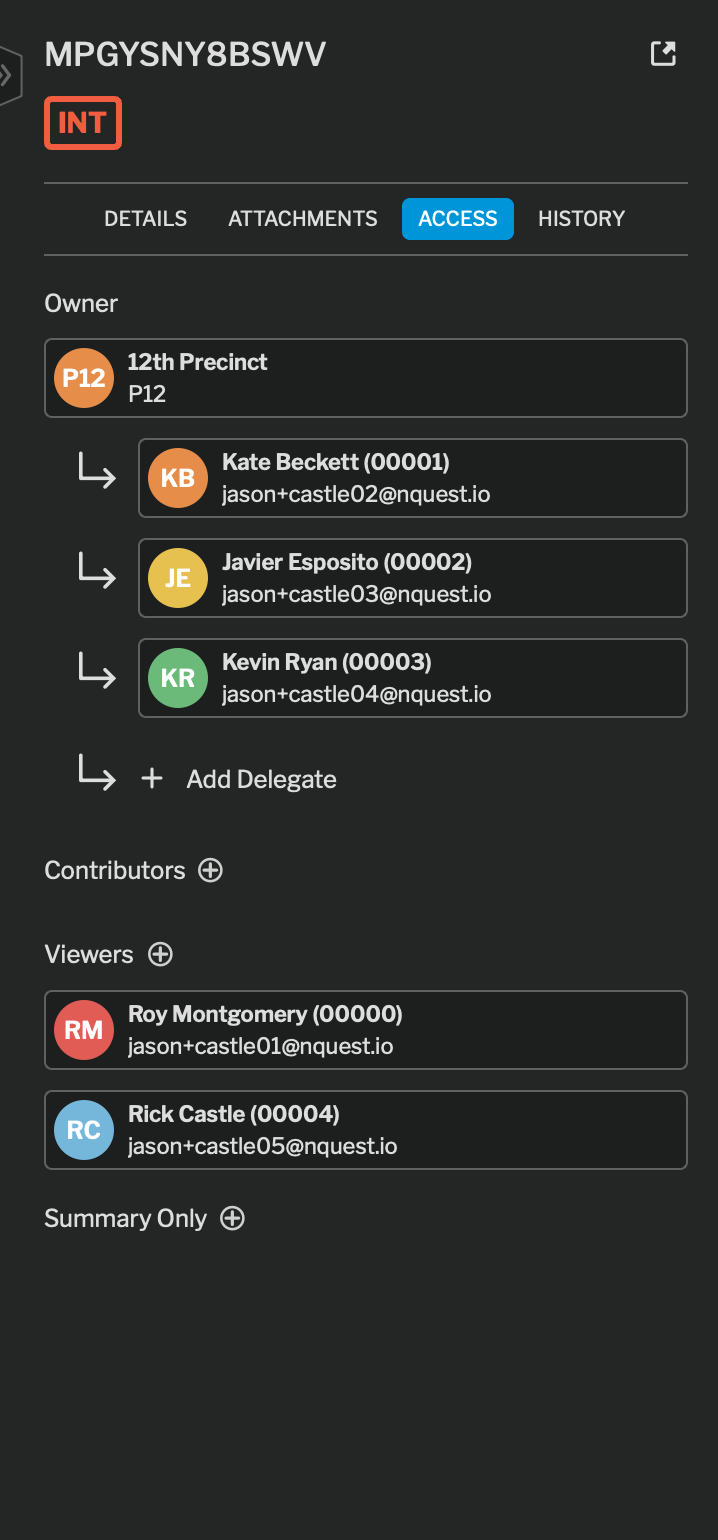
Pestaña de acceso al caso
La pestaña de acceso al caso permite administrar los usuarios que tienen acceso al caso.
Los visores y los visores de resumen se pueden agregar y remover desde la pestaña de acceso.
También puede ver las concesiones de acceso obligatorio al caso (no se pueden remover).
Visores y visores de resumen
Sección titulada «Visores y visores de resumen»El acceso de vista y el acceso de resumen permiten otorgar permisos de solo lectura a un caso.
La diferencia entre los visores y los visores de resumen es que los visores pueden abrir el caso (y ver la sinopsis de la investigación); los visores de resumen solo pueden ver los datos detallados de la biblioteca.
Cuando los usuarios renuncian al estado de propietario o colaborador, el sistema otorga automáticamente acceso de visor.
Agregar un visor
Sección titulada «Agregar un visor»Agregar visor
Para agregar un visor o un visor de resumen, seleccione el ícono (+) junto a los visores, seleccione un usuario y presione el botón de enviar.
Remover un visor
Sección titulada «Remover un visor»Para remover un visor o un visor de resumen, haga clic en la (x) junto al nivel de acceso.
Acceso obligatorio
Sección titulada «Acceso obligatorio»Los niveles de acceso indicados como OBLIGATORIOS no son administrados por el propietario del caso, sino por el sistema nQuest.
Un administrador global de la cuenta puede configurar a los usuarios como visores de resumen obligatorios o visores obligatorios para toda la biblioteca.
Visores de grupo
Sección titulada «Visores de grupo»Dentro de un grupo, puede haber usuarios de solo lectura o usuarios de solo acceso de resumen.
Estos miembros del grupo son miembros únicamente para otorgar acceso de vista o de resumen a cualquier caso al que el grupo tenga acceso y, fuera de eso, no aparecen en la lista de acceso.