Trabajar con casos
Abrir y cerrar casos
Sección titulada «Abrir y cerrar casos»Crear un caso
Sección titulada «Crear un caso»Crear un caso
Para crear un caso, seleccione el contexto en el que desea crear el caso y haga clic en Nuevo Caso. Si no aparece el botón Nuevo Caso, es posible que no tenga permisos para crear casos en ese contexto.
Al crear un caso, puede ingresar una descripción inicial, seleccionar compartimentos y seleccionar un tipo de caso.
Una vez que crea un caso, este se abre de forma predeterminada. Es posible que transcurran unos segundos antes de que el caso aparezca en la lista de casos.
Si crea un caso en un contexto de grupo y no es administrador del grupo, el caso se le delega de forma predeterminada. Para obtener más detalles sobre la delegación, consulte Delegados.
Cerrar un caso
Sección titulada «Cerrar un caso»Cerrar Caso
Como propietario de un caso que no está cerrado, puede cerrar un caso. Esto permite establecer un resultado y evita futuras ediciones del caso, a menos que se vuelva a abrir.
Para cerrar un caso, seleccione el botón Cerrar, escriba una nota en el diálogo Cerrar y presione Enviar.
Reabrir un caso
Sección titulada «Reabrir un caso»Reabrir Caso
Para reabrir un caso, seleccione el botón «Reabrir», ingrese una nota opcional en el diálogo Reabrir y presione Enviar.
Archivar un caso
Sección titulada «Archivar un caso»Los casos se archivan automáticamente después de dos semanas de estar cerrados. Una vez archivado, un caso ya no se muestra en los paneles y solo se puede ver mediante la búsqueda.
Eliminar un caso
Sección titulada «Eliminar un caso»Eliminar Caso
Un caso cerrado o archivado se puede eliminar. Para eliminar un caso, presione Eliminar Caso, ingrese una nota opcional en el diálogo Eliminar Caso y presione Enviar.
El caso pasará al estado Eliminación Pendiente y se eliminará automáticamente 7 días después, a menos que la cuenta esté configurada con protección contra eliminación.
Restaurar un caso
Sección titulada «Restaurar un caso»Restaurar Caso
Para restaurar un caso pendiente de eliminación, seleccione Restaurar en el caso, ingrese una nota opcional en el diálogo Restaurar y presione Enviar.
El caso se restaurará como un caso cerrado.
Pestaña de historial del caso
Sección titulada «Pestaña de historial del caso»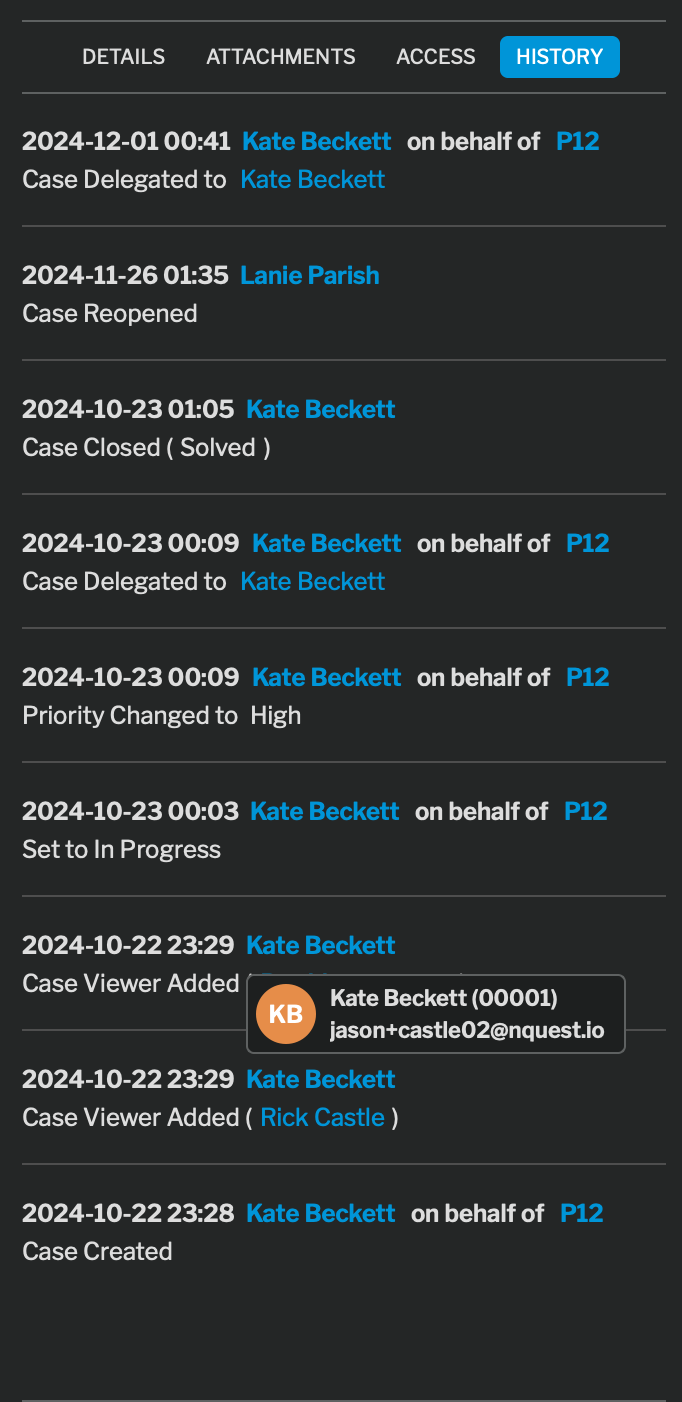
Pestaña de historial del caso
El historial del caso permite ver el historial del flujo de trabajo de un caso. Muestra los pasos del flujo de trabajo, las notas y otras acciones realizadas en el caso.
Para mostrar la tarjeta de información de un usuario o grupo, pase el cursor sobre el nombre del usuario o grupo.
Agregar una nota
Sección titulada «Agregar una nota»Agregar nota
Para agregar una nota al historial, seleccione el botón de agregar nota (junto a Iniciar Progreso, en la parte inferior izquierda del widget de flujo de trabajo).
Escriba su nota y presione Enviar. La nota se agregará al historial del caso.