Travailler avec d'autres personnes
Workflow dans le tableau de bord
Section intitulée « Workflow dans le tableau de bord »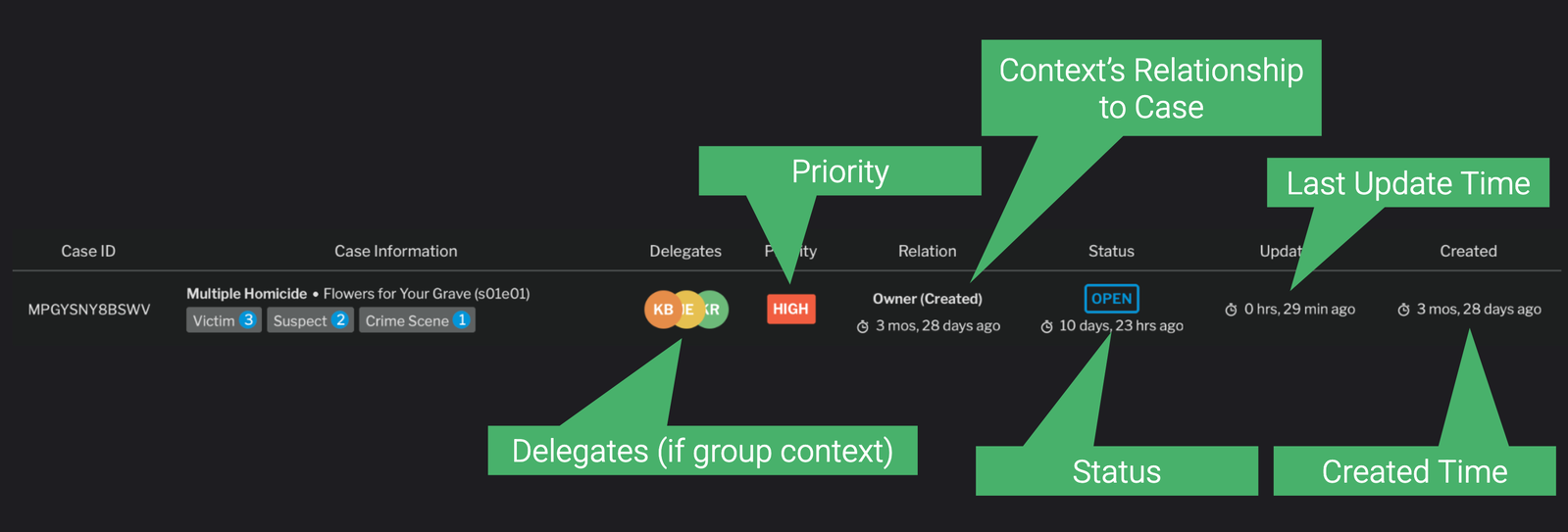
Ligne du tableau de bord du dossier
Widget de workflow du dossier
Section intitulée « Widget de workflow du dossier »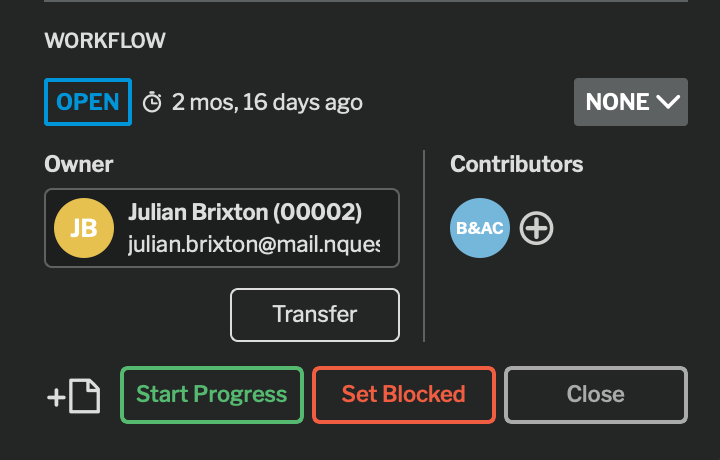
Le widget de workflow est le principal endroit où modifier le statut d’un dossier.
C’est ici que vous pouvez gérer le statut, la priorité, la propriété et les contributeurs. La disposition du widget de workflow varie légèrement en fonction de votre contexte et de la relation entre ce contexte et le dossier.
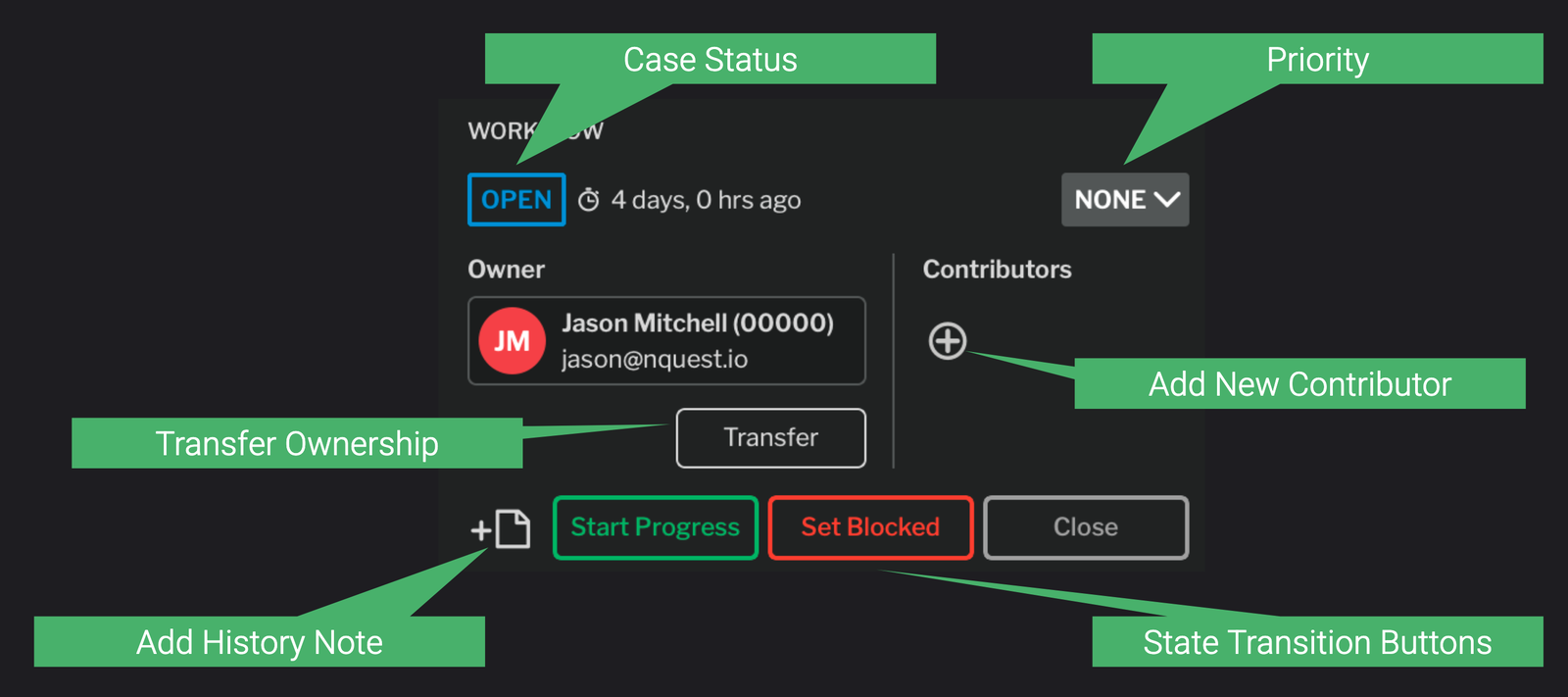
Widget de workflow
Propriété
Section intitulée « Propriété »Les dossiers ont un propriétaire (un utilisateur ou un groupe). Le propriétaire d’un dossier dispose d’un contrôle total sur ce qui lui arrive.
La propriété d’un groupe peut être déléguée à certains membres du groupe. Tous les administrateurs du groupe disposent également des autorisations de propriété pour tous les dossiers appartenant au groupe.
Le contexte dans lequel le dossier est créé par défaut en détient la propriété. Si un dossier est créé par un utilisateur qui n’est pas administrateur du groupe dans le contexte d’un groupe, il est automatiquement attribué par délégation à cet utilisateur lors de sa création.
Transférer la propriété
Section intitulée « Transférer la propriété »Transférer le dossier
Pour modifier le propriétaire d’un dossier, sélectionnez le bouton « Transférer » dans le widget de workflow.
La boîte de dialogue de transfert du dossier s’affiche.
Sélectionnez l’utilisateur ou le groupe auquel transférer la propriété du dossier, saisissez éventuellement une remarque, puis cliquez sur « Soumettre ».
Contributeurs
Section intitulée « Contributeurs »Les contributeurs ne possèdent pas les dossiers, mais ils peuvent les modifier. Un groupe ou un utilisateur individuel peut être contributeur. Un dossier peut avoir plusieurs contributeurs.
Comme les propriétaires, les contributeurs disposent de délégués lorsqu’il s’agit d’un groupe. Les administrateurs de groupe disposent de droits de contributeur pour tous les dossiers dont le contributeur est le groupe, et les délégués disposent également de droits de contributeur du groupe.
Les membres du groupe qui ne sont ni administrateurs ni délégués disposent d’un accès limité à la modification (sans accès au workflow).
Actions des contributeurs
Section intitulée « Actions des contributeurs »Les contributeurs peuvent ajouter ou supprimer des pièces jointes au dossier, modifier le dossier sous-jacent (mais pas les détails du dossier au niveau de la bibliothèque), réattribuer un dossier (le transférer à un nouveau contributeur) et renvoyer un dossier (le renvoyer à son propriétaire ou se retirer en tant que contributeur).
Ils peuvent également gérer leur propre statut de dossier (indépendamment pour chaque contributeur), ajouter des remarques à l’historique et déléguer leurs droits de contributeur pour le dossier (s’ils sont contributeurs d’un groupe).
Demander un contributeur
Section intitulée « Demander un contributeur »Demander un contributeur
Pour demander une contribution à un utilisateur individuel ou à un groupe, sélectionnez le bouton (+) dans la colonne des contributeurs du widget de workflow.
Ensuite, dans la boîte de dialogue Demander une contribution, sélectionnez l’utilisateur ou le groupe auquel vous souhaitez demander une contribution, saisissez éventuellement une remarque, puis cliquez sur Soumettre.
Afficher les contributeurs
Section intitulée « Afficher les contributeurs »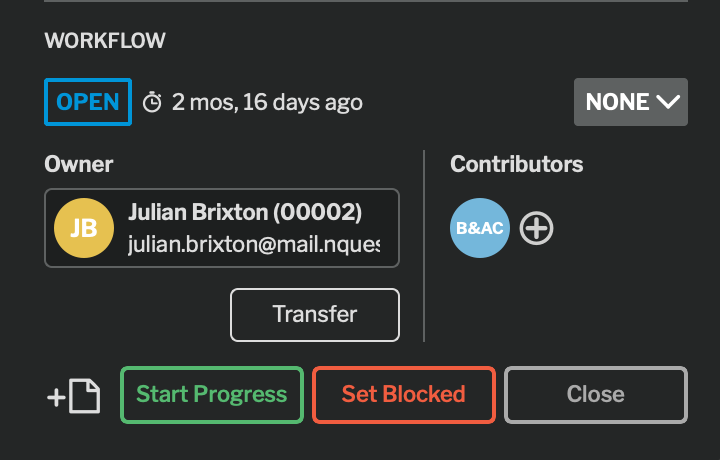
Les contributeurs peuvent être consultés dans le widget de workflow et dans l’onglet d’accès au dossier.
Révoquer une demande de contribution
Section intitulée « Révoquer une demande de contribution »Révoquer le contributeur
Pour révoquer une demande de contribution, sélectionnez le bouton (x) du contributeur que vous souhaitez révoquer. Saisissez éventuellement une remarque, puis cliquez sur Soumettre.
Renvoyer un dossier
Section intitulée « Renvoyer un dossier »Renvoyer le dossier
Pour renvoyer un dossier, sélectionnez Renvoyer dans le widget de workflow et saisissez éventuellement une remarque. Votre contexte est alors supprimé en tant que contributeur, il est défini comme observateur et une remarque est ajoutée à l’historique.
Réattribuer un dossier
Section intitulée « Réattribuer un dossier »Réattribuer le dossier
Pour réattribuer vos contributions à un nouvel utilisateur ou groupe, sélectionnez le bouton Réattribuer.
La boîte de dialogue Réattribuer le dossier s’affiche. Sélectionnez l’utilisateur ou le groupe auquel réattribuer la contribution, saisissez éventuellement une remarque, puis cliquez sur Soumettre.
Votre contexte est alors supprimé en tant que contributeur, votre contexte est défini comme observateur, le nouveau contexte est ajouté et une remarque est laissée.
Délégués
Section intitulée « Délégués »En tant qu’administrateur d’un groupe propriétaire d’un dossier ou contributeur à un dossier, vous pouvez déléguer ce dossier à des membres de votre groupe.
Les délégués disposent de tous les droits du propriétaire ou du contributeur au nom du groupe.
Un groupe propriétaire ou contributeur peut avoir plusieurs membres délégués au même dossier.
Déléguer un dossier
Section intitulée « Déléguer un dossier »Déléguer le dossier
Pour déléguer un dossier, cliquez sur le bouton (+) situé sous le groupe propriétaire ou contributeur. Sélectionnez le membre du groupe à ajouter dans la boîte de dialogue Ajouter un délégué, puis cliquez sur Soumettre.
Afficher les délégués
Section intitulée « Afficher les délégués »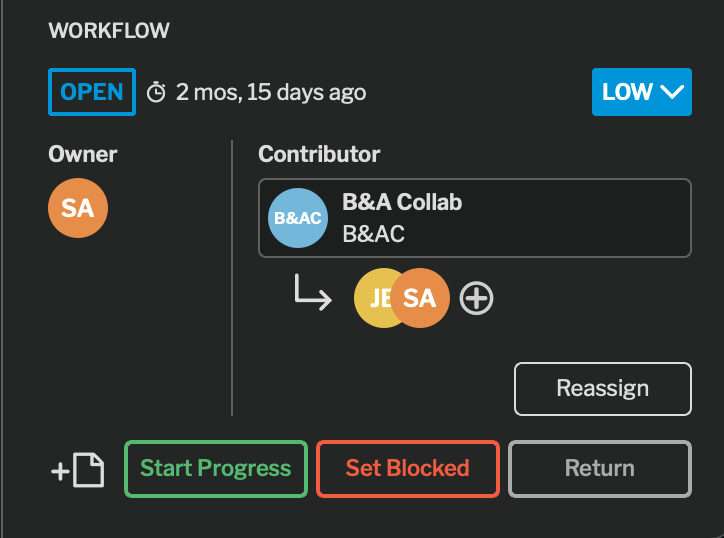
Les délégués peuvent être consultés dans le widget de workflow et dans l’onglet d’accès au dossier. Seuls les dossiers de groupe peuvent être délégués.
Supprimer un délégué
Section intitulée « Supprimer un délégué »Pour supprimer un délégué, sélectionnez le bouton (x) du délégué à supprimer.
Compartiments
Section intitulée « Compartiments »Les compartiments peuvent être attribués à des dossiers. Un compartiment possède un contrôleur de compartiment (administrateur) et une liste d’accès.
Si un compartiment est attribué à un dossier, les utilisateurs qui ne figurent pas sur la liste d’accès du compartiment ne pourront pas voir le dossier ni son contenu, quelles que soient les autres autorisations dont ils disposent.
Ajouter un compartiment
Section intitulée « Ajouter un compartiment »Ajouter un compartiment
Pour ajouter un compartiment, sélectionnez l’icône (+) à côté des compartiments, sélectionnez un compartiment, puis cliquez sur le bouton Soumettre.
Tout utilisateur membre d’un compartiment peut ajouter un compartiment à un dossier.
Supprimer un compartiment
Section intitulée « Supprimer un compartiment »Pour supprimer un compartiment, placez le pointeur sur le compartiment, puis cliquez sur le bouton (x) du compartiment.
Onglet d’accès au dossier
Section intitulée « Onglet d’accès au dossier »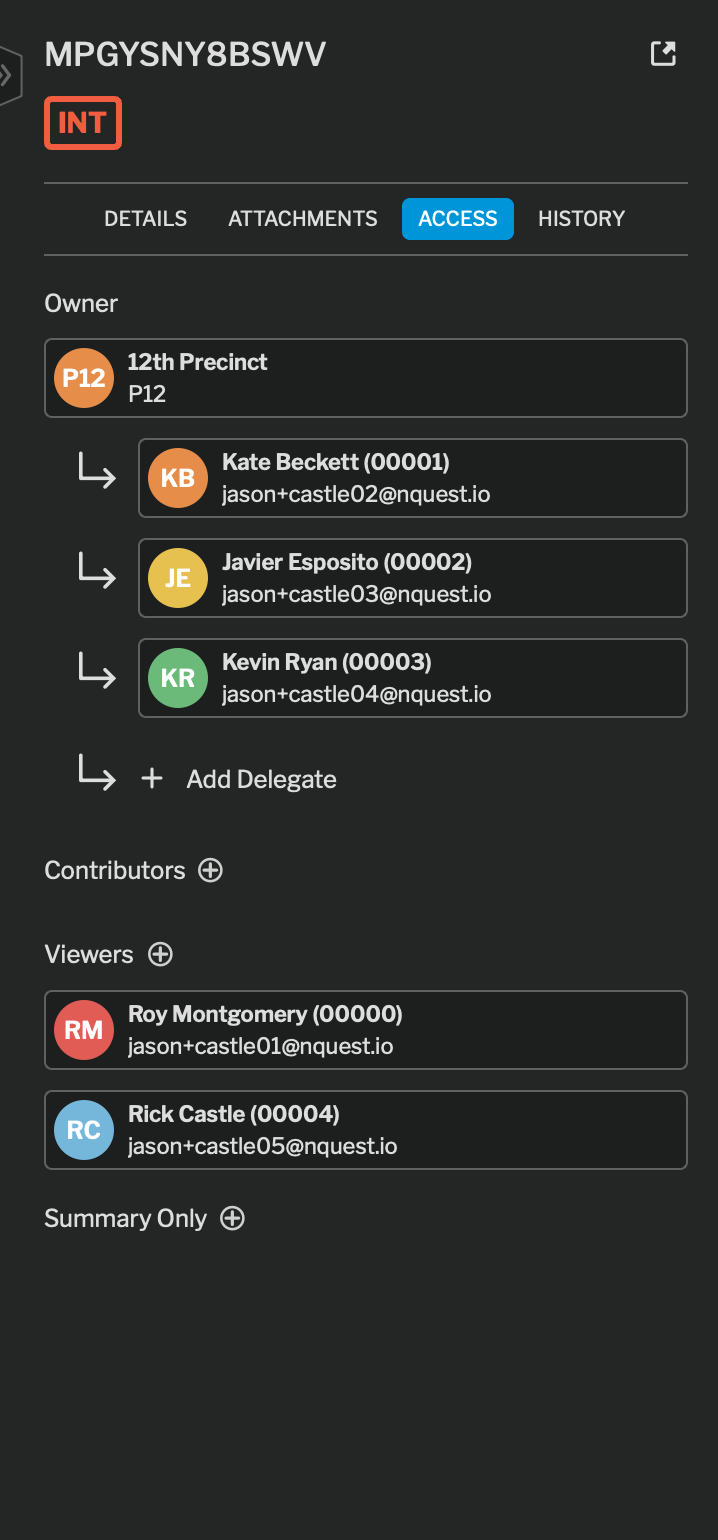
Onglet d'accès au dossier
L’onglet d’accès au dossier permet de gérer les utilisateurs ayant accès au dossier.
Les observateurs et les observateurs de synthèse peuvent être ajoutés et supprimés depuis l’onglet d’accès.
Vous pouvez également voir les autorisations d’accès obligatoires au dossier (elles ne peuvent pas être supprimées).
Observateurs et observateurs de synthèse
Section intitulée « Observateurs et observateurs de synthèse »Les accès d’observateur et d’observateur de synthèse permettent d’accorder des autorisations en lecture seule à un dossier.
La différence entre les observateurs et les observateurs de synthèse est que les observateurs peuvent ouvrir le dossier et consulter le synopsis de l’enquête, tandis que les observateurs de synthèse peuvent uniquement voir les données détaillées de la bibliothèque.
Lorsque les utilisateurs renoncent à leur statut de propriétaire ou de contributeur, le système leur accorde automatiquement un accès d’observateur.
Ajouter un observateur
Section intitulée « Ajouter un observateur »Ajouter un observateur
Pour ajouter un observateur ou un observateur de synthèse, sélectionnez l’icône (+) à côté des observateurs, sélectionnez un utilisateur, puis cliquez sur le bouton Soumettre.
Supprimer un observateur
Section intitulée « Supprimer un observateur »Pour supprimer un observateur ou un observateur de synthèse, cliquez sur le bouton (x) à côté du niveau d’accès.
Accès obligatoire
Section intitulée « Accès obligatoire »Les niveaux d’accès indiqués comme OBLIGATOIRES ne sont pas gérés par le propriétaire du dossier, mais par le système nQuest.
Un administrateur global du compte peut définir des utilisateurs comme observateurs de synthèse obligatoires ou observateurs obligatoires pour l’ensemble de la bibliothèque.
Observateurs de groupe
Section intitulée « Observateurs de groupe »Au sein d’un groupe, les groupes peuvent avoir des utilisateurs avec accès en lecture seule ou des utilisateurs avec accès en synthèse uniquement.
Ces membres du groupe sont considérés comme membres du groupe uniquement pour accorder un accès d’observateur ou d’observateur de synthèse à tout dossier auquel le groupe a accès, et ne sont pas visibles autrement dans la liste d’accès.