Werk met ander
Werkvloei op die Dashboard
Afdeling getiteld “Werkvloei op die Dashboard”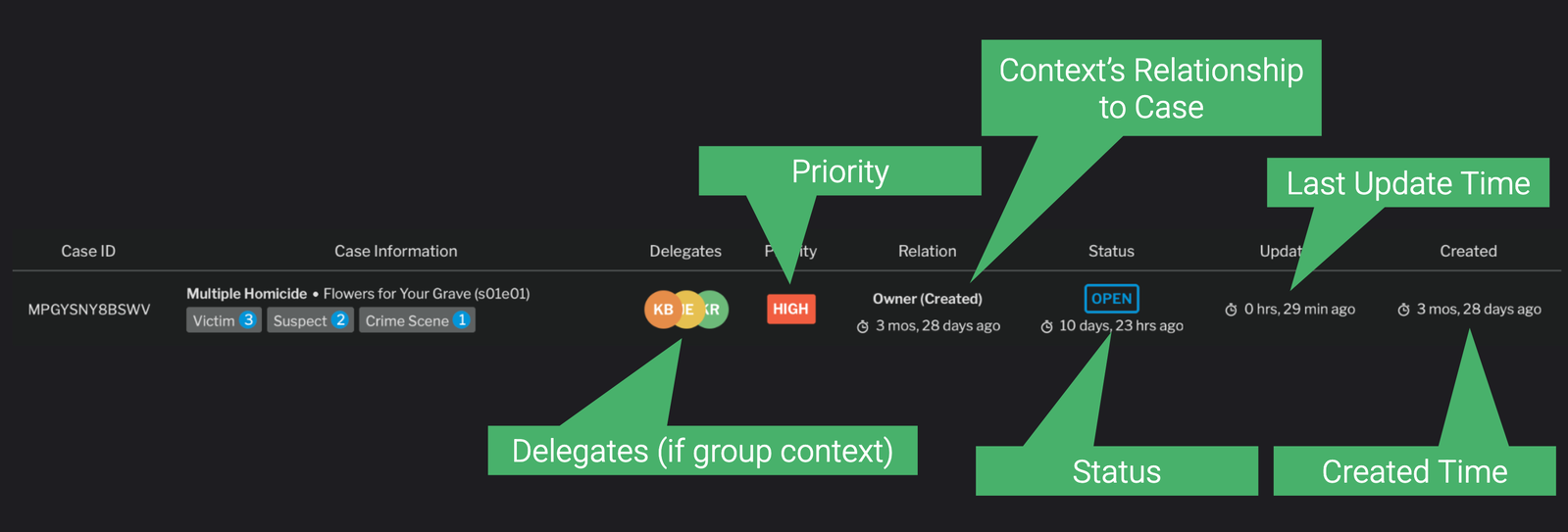
Saakdashboard-ry
Saakwerkvloeilegstuk
Afdeling getiteld “Saakwerkvloeilegstuk”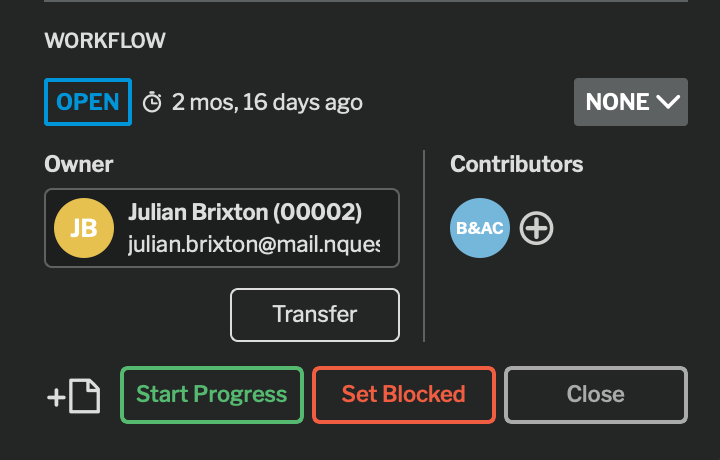
Die werkvloeilegstuk is die hoofplek om die staat van ’n saak te verander.
Dit is waar u status, prioriteit, eienaarskap en bydraers kan bestuur. Die werkvloeilegstuk verander die uitleg effens volgens u konteks en die verhouding van daardie konteks tot die saak.
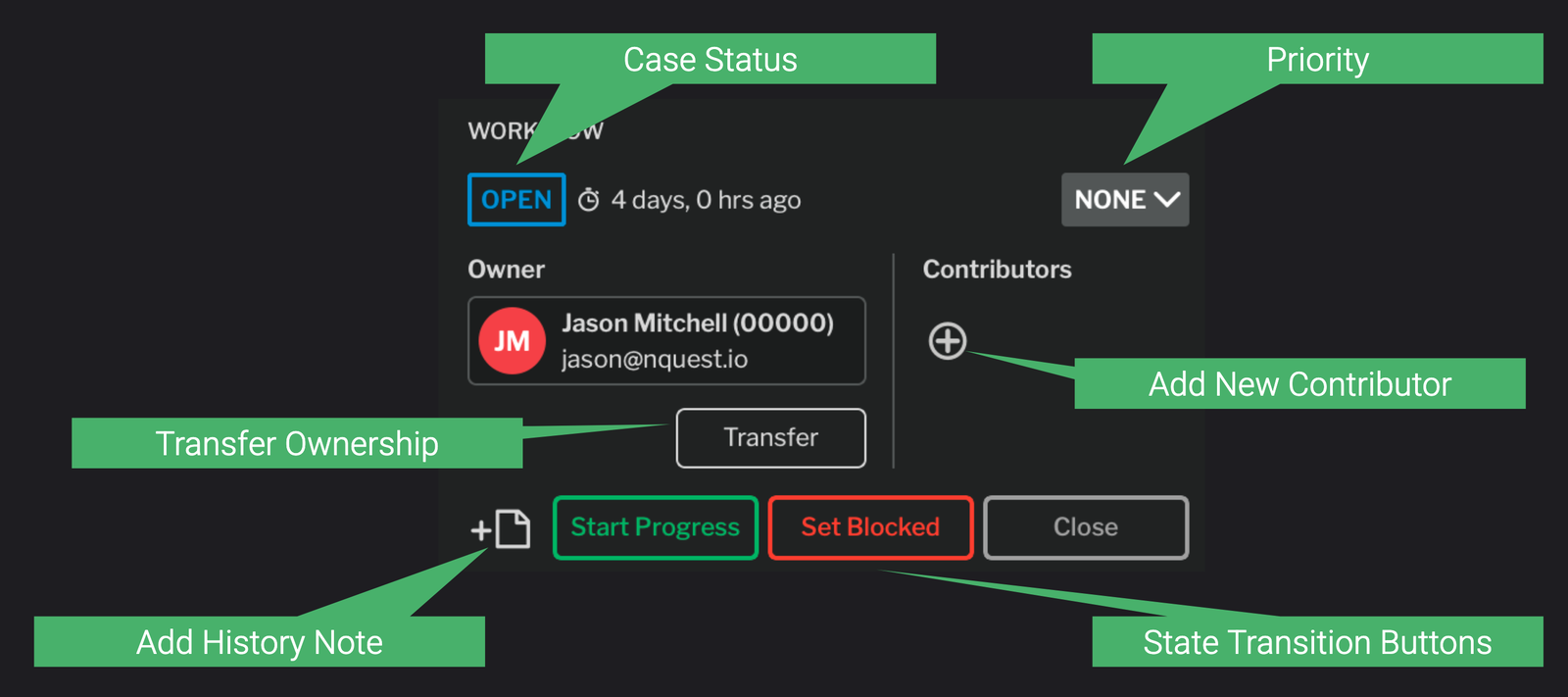
Werkvloeilegstuk
Eienaarskap
Afdeling getiteld “Eienaarskap”Sake het ’n eienaar (óf ’n gebruiker óf ’n groep). Die eienaar van ’n saak het volle beheer oor wat met daardie saak gebeur.
Groepeienaarskap kan aan individuele lede van ’n groep gedelegeer word. Alle groepadministrateurs het ook eienaarskapstoestemmings vir alle sake wat deur die groep besit word.
Die konteks waarin die saak by verstek geskep word, het eienaarskap. As ’n saak deur ’n nie-groepadministrateur in ’n groepkonteks geskep word, word daardie saak by die skepping outomaties aan daardie gebruiker gedelegeer.
Oordrag van eienaarskap
Afdeling getiteld “Oordrag van eienaarskap”Dra Saak oor
Om die eienaar van ’n saak te verander, kies die ‘Dra oor’-knoppie in die werkvloeilegstuk.
Dit sal die Dra saak oor-dialoog oopmaak.
Kies die gebruiker of groep aan wie u eienaarskap van die saak wil oordra, skryf opsioneel ’n nota en druk ‘Dien in’.
Bydraers
Afdeling getiteld “Bydraers”Bydraers besit nie sake nie, maar hulle kan sake wysig. Óf ’n groep óf ’n individuele gebruiker kan ’n bydraer wees. ’n Saak kan verskeie bydraers hê.
Soos eienaars het bydraers afgevaardigdes as hulle ’n groep is. Groepadministrateurs het bydraerstoestemmings vir alle sake wat deur die groep bygedra word, en afgevaardigdes het ook groepbydraerstoestemmings.
Groeplede wat nie administrateurs of afgevaardigdes is nie, het slegs wysigingstoegang (geen werkvloeitoegang nie).
Bydraeraksies
Afdeling getiteld “Bydraeraksies”Bydraers kan saakaanhegsels byvoeg/verwyder, die onderliggende saak wysig (maar nie saakbiblioteekbesonderhede nie), ’n saak hertoewys (dit aan ’n nuwe bydraer oordra) en ’n saak terugstuur (dit aan die eienaar terugstuur / hulself as ’n bydraer verwyder).
Hulle kan ook hul eie saakstatus bestuur (afsonderlik vir elke bydraer), geskieden notas byvoeg en bydraerstoestemmings vir die saak delegeer (indien hulle ’n groepbydraer is).
Versoek ’n bydraer
Afdeling getiteld “Versoek ’n bydraer”Versoek bydraer
Om ’n bydrae van ’n individuele gebruiker of groep te versoek, kies die (+)-knoppie in die bydraerskolom van die werkvloeilegstuk.
Kies dan in die Versoek bydrae-dialoog die gebruiker of groep van wie u ’n bydrae wil versoek, tik ’n opsionele nota en druk indien.
Bekyk bydraers
Afdeling getiteld “Bekyk bydraers”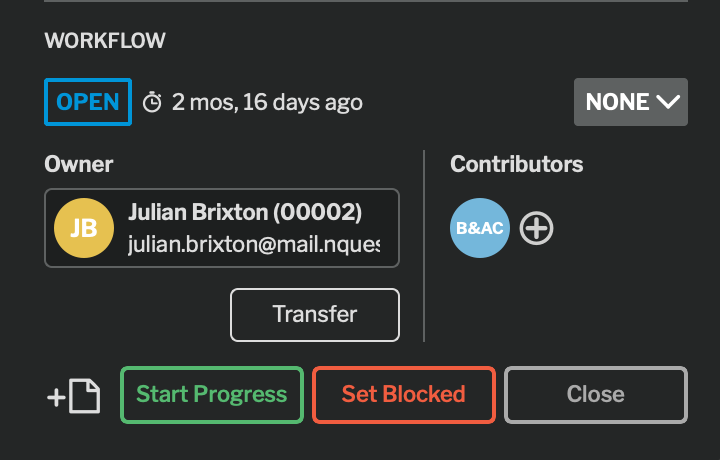
Bydraers kan in die werkvloeilegstuk en in die saaktoegang-oortjie bekyk word.
Herroep ’n bydraeversoek
Afdeling getiteld “Herroep ’n bydraeversoek”Herroep bydraer
Om ’n bydraeversoek te herroep, kies die (x) op die bydraer wat u wil herroep. Tik ’n opsionele nota en druk indien.
Terugstuur van ’n saak
Afdeling getiteld “Terugstuur van ’n saak”Stuur Saak terug
Om ’n saak terug te stuur, kies Stuur terug in die werkvloeilegstuk en tik ’n opsionele nota. Dit verwyder u konteks as ’n bydraer, stel dit as ’n kyker in en laat ’n nota in die geskiedenis.
Hertoewysing van ’n saak
Afdeling getiteld “Hertoewysing van ’n saak”Wys Saak weer toe
Om u bydraes aan ’n nuwe gebruiker of groep hertoewys, kies die Wys weer toe-knoppie.
Dit maak die Wys saak weer toe-dialoog oop. Kies die gebruiker of groep aan wie u die bydrae wil hertoewys, tik ’n opsionele nota en druk indien.
Dit verwyder u konteks as ’n bydraer, stel u konteks as ’n kyker in, voeg die nuwe konteks by en laat ’n nota.
Afgevaardigdes
Afdeling getiteld “Afgevaardigdes”As ’n groepadministrateur van ’n saak wat deur ’n groep besit word of waartoe ’n groep bydra, kan u daardie saak aan lede van u groep delegeer.
Afgevaardigdes het namens die groep volle eienaarskap- of bydraerstoestemmings.
’n Eienaar- of bydraergroep kan veelvuldige lede aan dieselfde saak gedelegeer hê.
Delegering van ’n saak
Afdeling getiteld “Delegering van ’n saak”Delegeer Saak
Om te delegeer, klik op die (+) onder die eienaar- of bydraergroep. Kies die groeplid wat u wil byvoeg in die Voeg afgevaardigde by-dialoog en druk indien.
Bekyk afgevaardigdes
Afdeling getiteld “Bekyk afgevaardigdes”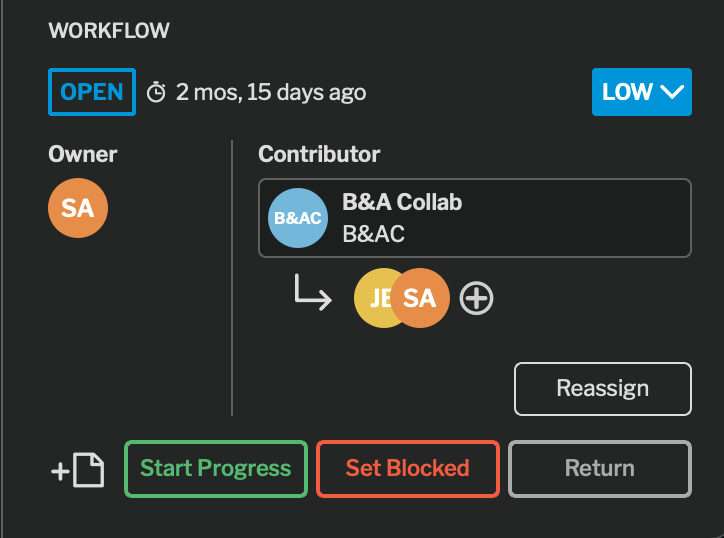
Afgevaardigdes kan in die werkvloeilegstuk en in die saaktoegang-oortjie bekyk word. Slegs groepsake kan gedelegeer word.
Verwydering van ’n afgevaardigde
Afdeling getiteld “Verwydering van ’n afgevaardigde”Om ’n afgevaardigde te verwyder, kies die (x)-knoppie op die afgevaardigde wat verwyder moet word.
Kompartemente
Afdeling getiteld “Kompartemente”Kompartemente kan aan sake toegewys word. ’n Kompartement het ’n kompartementbeheerder (administrateur) en ’n toegangslys.
As ’n kompartement aan ’n saak toegewys is, sal gebruikers wat nie op die toegangslys vir die kompartement is nie, nie die saak of die inhoud daarvan kan sien nie, ongeag enige ander toestemmings wat hulle mag hê.
Voeg ’n kompartement by
Afdeling getiteld “Voeg ’n kompartement by”Voeg kompartement by
Om ’n kompartement by te voeg, kies die (+)-ikoon langs kompartemente, kies ’n kompartement en druk die indienknoppie.
Enige gebruiker wat ’n lid van ’n kompartement is, kan ’n kompartement by ’n saak voeg.
Verwydering van ’n kompartement
Afdeling getiteld “Verwydering van ’n kompartement”Om ’n kompartement te verwyder, beweeg die muis oor die kompartement en klik op die (x) op die kompartement.
Saaktoegang-oortjie
Afdeling getiteld “Saaktoegang-oortjie”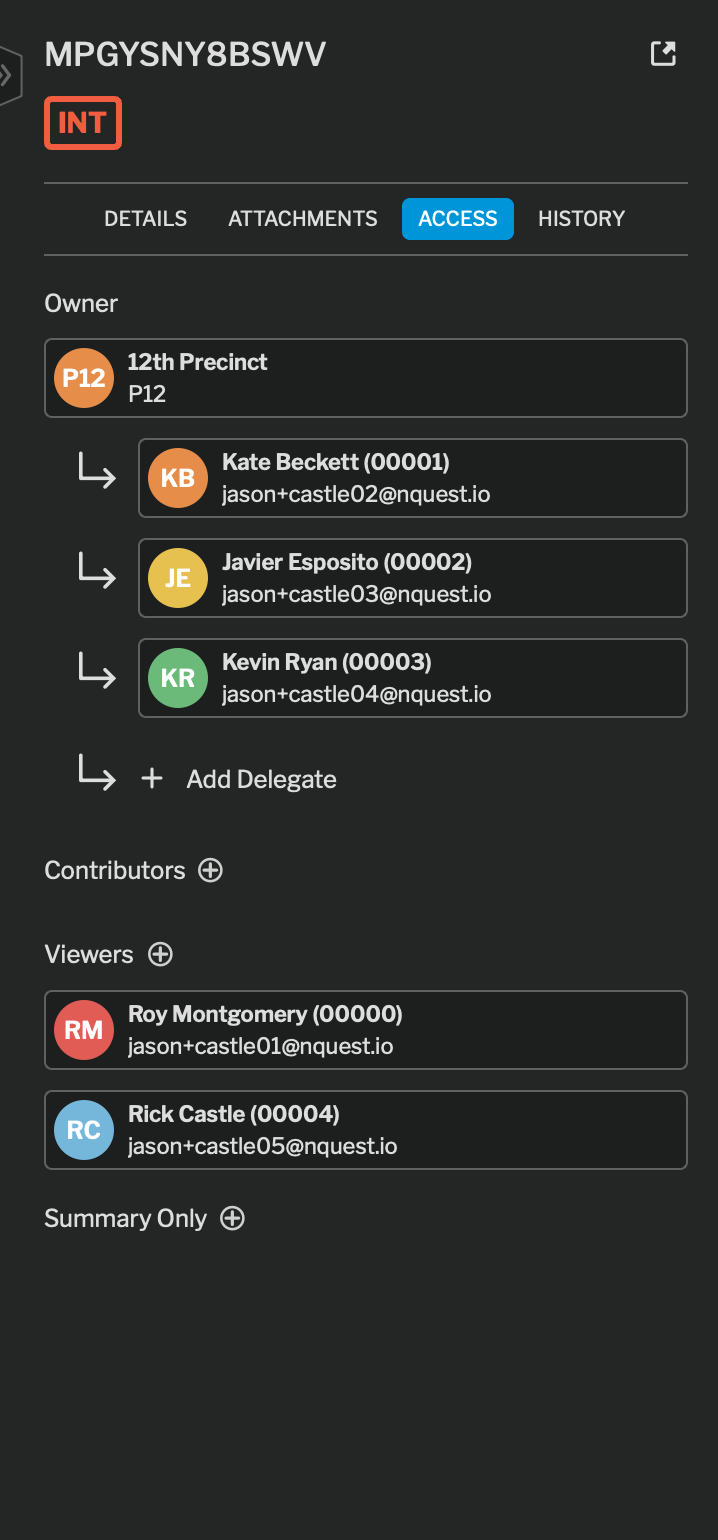
Saaktoegang-oortjie
Die Saaktoegang-oortjie stel u in staat om gebruikers met toegang tot die saak te bestuur.
Kykers en opsommingskykers kan in die toegangsoortjie bygevoeg en verwyder word.
U kan ook verpligte toegangsverlening tot die saak sien (dit kan nie verwyder word nie).
Kykers en opsommingskykers
Afdeling getiteld “Kykers en opsommingskykers”Bekyk- en opsommingsaansig-toegang stel u in staat om lees-alleen-toestemmings tot ’n saak te verleen.
Die verskil tussen kykers en opsommingskykers is dat kykers die saak kan oopmaak (en die ondersoeksinopsis kan bekyk); opsommingskykers kan slegs die biblioteekbesonderheidsdata sien.
Wanneer gebruikers eienaarskap- of bydraerstatus prysgee, verleen die stelsel outomaties kykertoegang.
Voeg ’n kyker by
Afdeling getiteld “Voeg ’n kyker by”Voeg kyker by
Om ’n kyker of opsommingskyker by te voeg, kies die (+)-ikoon langs kykers, kies ’n gebruiker en druk die indienknoppie.
Verwydering van ’n kyker
Afdeling getiteld “Verwydering van ’n kyker”Om ’n kyker of opsommingskyker te verwyder, klik op die (x) langs die toegangsvlak.
Verpligte toegang
Afdeling getiteld “Verpligte toegang”Toegangsvlakke wat as VERPLIGTEND gelys word, word nie deur die saakeienaar bestuur nie, maar deur die nQuest-stelsel bestuur.
Gebruikers kan deur ’n globale rekeningadministrateur as verpligte opsommingskyker of verpligte kyker vir die hele biblioteek ingestel word.
Groepkykers
Afdeling getiteld “Groepkykers”Binne ’n groep kan groepe gebruikers met slegs kyktoegang of gebruikers met slegs opsommingsaansigtoegang hê.
Hierdie groeplede is slegs groeplede met die doel om kyk- of opsommingsaansigtoegang tot enige saak waartoe die groep toegang het, te verleen, en is andersins nie in die toegangslys sigbaar nie.