Claude'u Bağlama
Claude, nQuest’e özel bir bağlayıcı olarak bağlanır. Oluşturmanız gereken bir eklenti yoktur ve adınız ile sunucu URL’niz dışında doldurmanız gereken başka bir alan bulunmaz; bu nedenle kurulum, ChatGPT kurulumundan daha kısadır.
Başlamadan önce nQuest sunucu URL’nizi kopyalayın. nQuest masaüstü uygulamasında Tercihleri (macOS) veya Ayarları (Windows) açın, MCP sekmesine gidin ve Sunucu URL’sini kopyalayın.
1. Adım: Claude ayarlarını açma
Bölüm başlığı “1. Adım: Claude ayarlarını açma”Sol kenar çubuğunun alt kısmından hesabınızı seçin ve ardından Ayarları seçin.
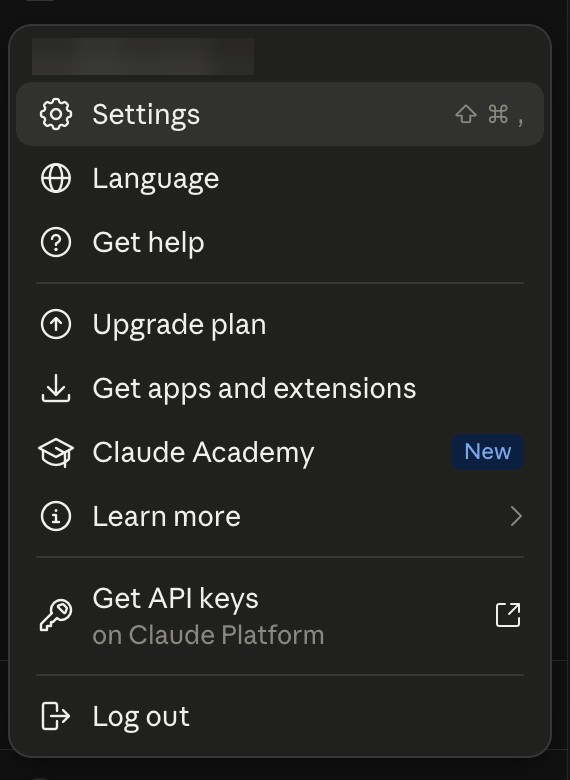
Ayarlar'ın bulunduğu Claude hesap menüsü
2. Adım: Özel bir bağlayıcı başlatma
Bölüm başlığı “2. Adım: Özel bir bağlayıcı başlatma”Ayarlar kenar çubuğunda Bağlayıcılar bölümüne gidin, ardından Ekleyi seçin ve Özel bağlayıcı ekle seçeneğini belirleyin.
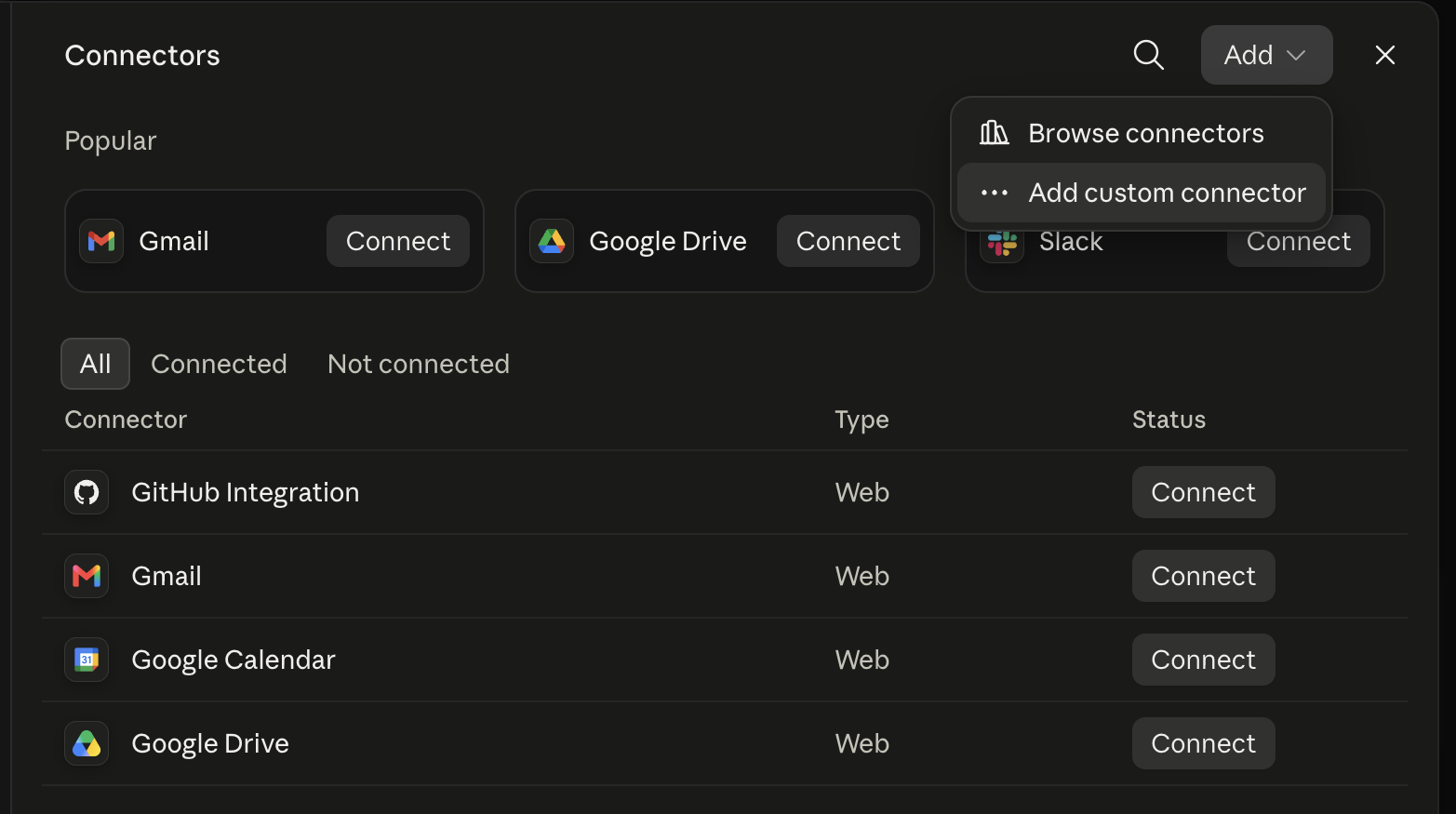
Özel bağlayıcı ekle seçeneğinin bulunduğu Bağlayıcılar ekranındaki Ekle menüsü
3. Adım: Bağlayıcıyı doldurma
Bölüm başlığı “3. Adım: Bağlayıcıyı doldurma”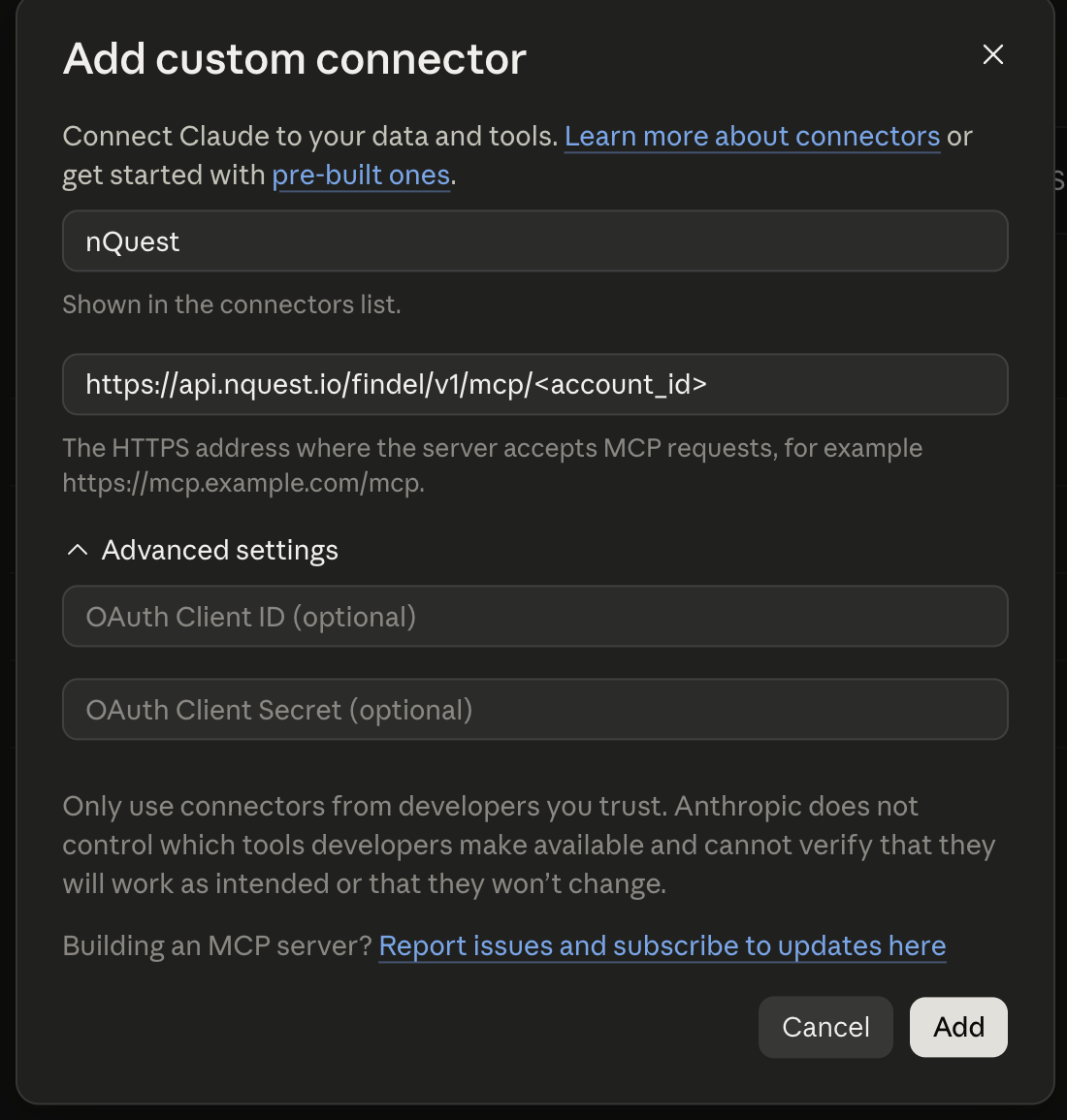
Doldurulmuş Özel bağlayıcı ekle iletişim kutusu
| Alan | Girilecek değer |
|---|---|
| Ad | nQuest |
| Sunucu URL’si alanı | nQuest MCP sekmesindeki sunucu URL’niz. |
| OAuth İstemci Kimliği | Boş bırakın. |
| OAuth İstemci Gizli Anahtarı | Boş bırakın. |
Ardından Ekle seçeneğini belirleyin.
Claude, özel bir bağlayıcının ne yaptığını doğrulayamayacağı konusunda uyarır. Bu uyarı genel olarak bağlayıcılarla ilgilidir: nQuest’in kendisi MCP üzerinden salt okunurdur ve vakalarınızı değiştiremez.
Her iki Gelişmiş ayarlar alanını da boş bırakın. Claude, istemci ayrıntılarını sunucu URL’nizden alır; bu alanları elle doldurmanız bağlantının çalışmamasına neden olur.
4. Adım: Bağlanma
Bölüm başlığı “4. Adım: Bağlanma”nQuest artık bağlayıcılarınızda görünür ancak henüz oturum açılmamıştır. Bağlan seçeneğini belirleyin.
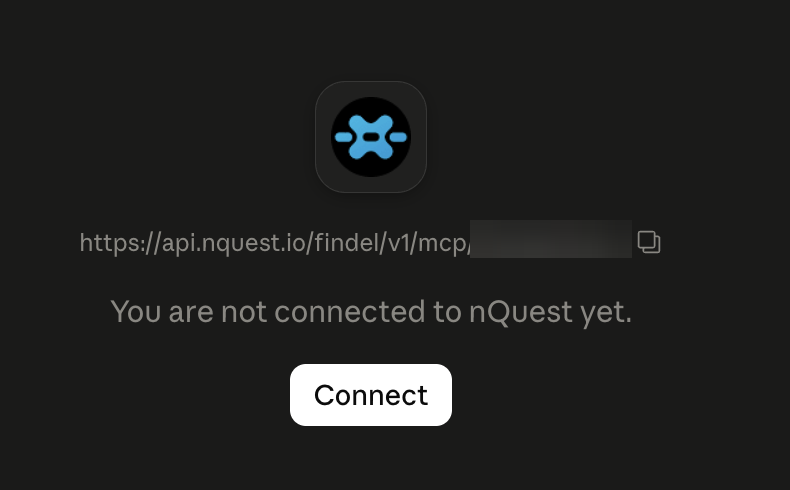
Bağlan düğmesine sahip nQuest bağlayıcısı
5. Adım: Oturum Açma ve Erişimi Onaylama
Bölüm başlığı “5. Adım: Oturum Açma ve Erişimi Onaylama”Masaüstü uygulamasında oturum açtığınız şekilde nQuest hesabınızla oturum açın.
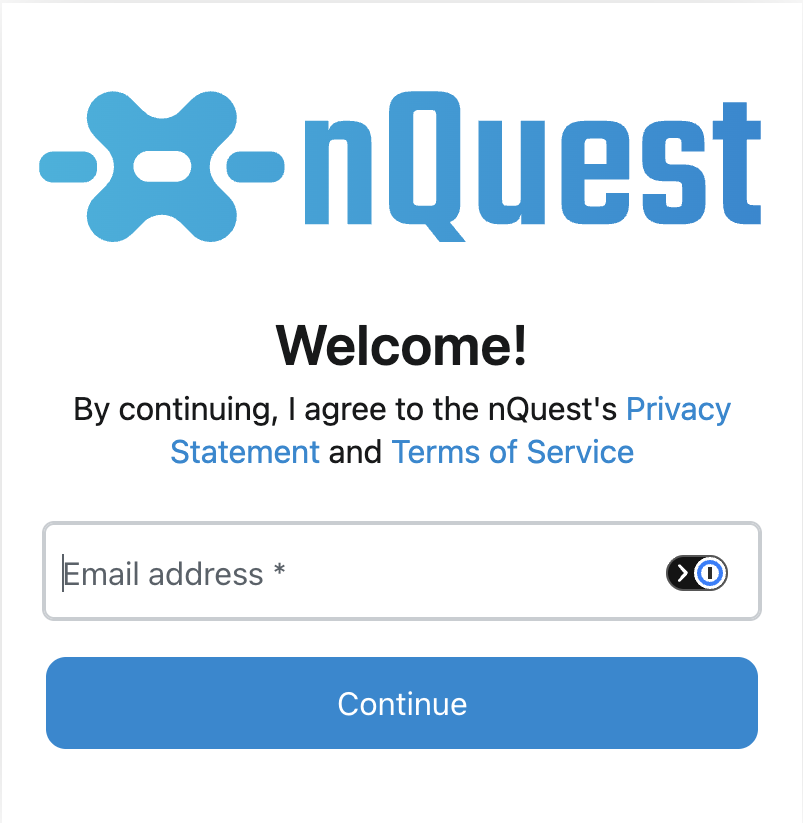
nQuest oturum açma sayfası
nQuest, ardından hangi erişimi verdiğinizi sorar. Yetkilendir seçeneğini belirleyin.
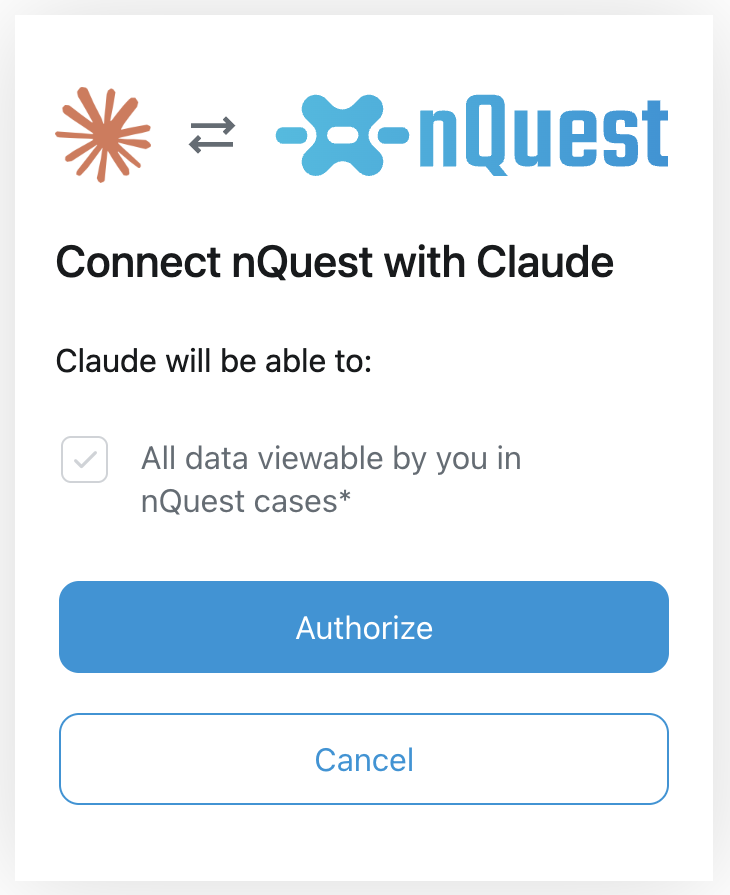
Claude için nQuest yetkilendirme istemi
Yetkilendirdikten sonra Claude bağlanır. Erişimi iptal etmediğiniz veya bağlantının süresi dolmadığı sürece sizden yeniden onay istenmez.
6. Adım: Claude’un her aracı ne zaman kullanacağını seçme
Bölüm başlığı “6. Adım: Claude’un her aracı ne zaman kullanacağını seçme”Bağlayıcının sayfasında Claude’un erişebileceği tüm nQuest araçları listelenir ve her biri başlangıçta Onay gerekli olarak ayarlanır. Claude, araçlardan birini kullanmadan önce sizden onay ister.
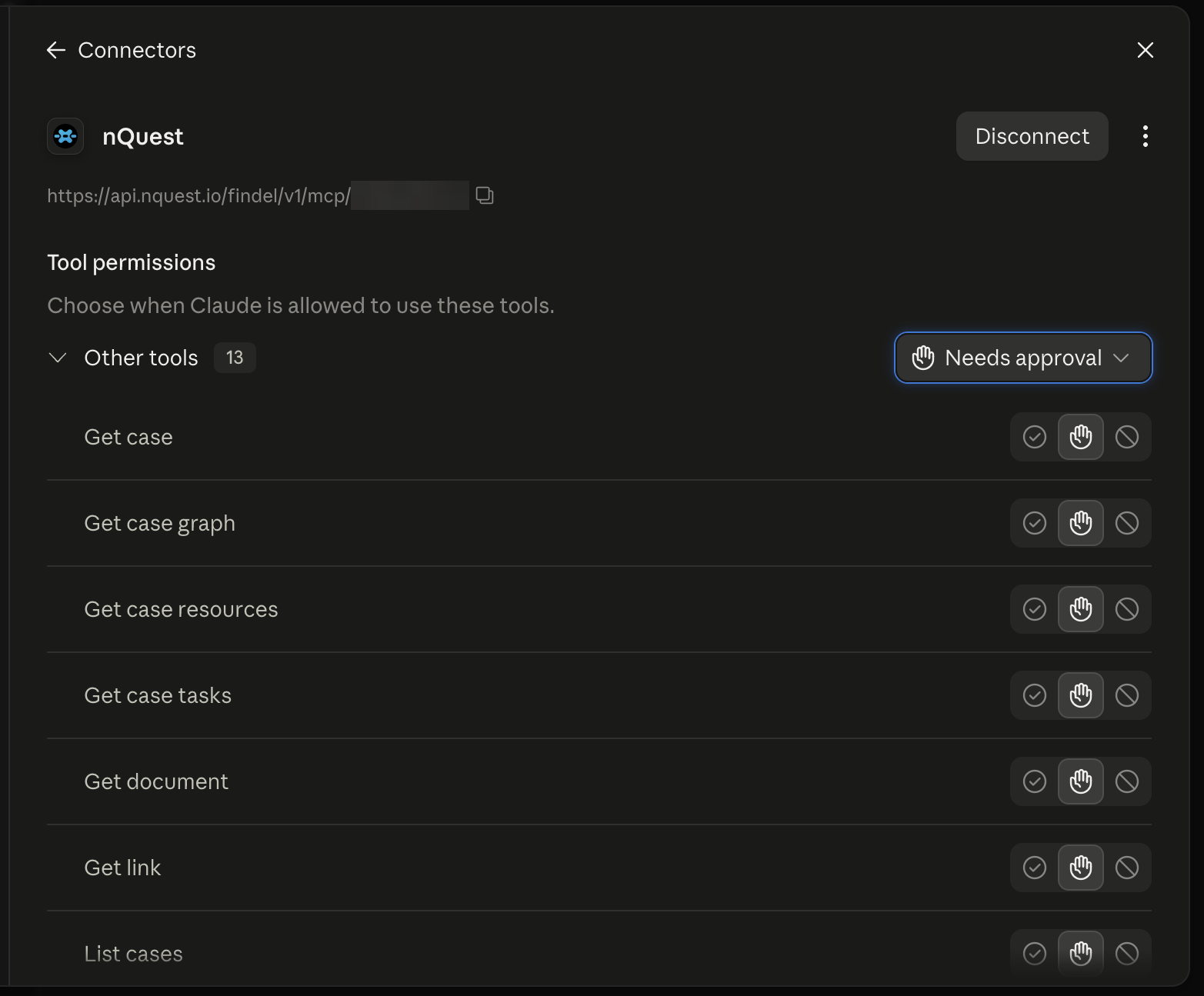
nQuest bağlayıcısı için araç izinleri; her araç Onay gerekli olarak ayarlanmış
Bunları olduğu gibi bırakıp her isteği onaylayabilir veya sık kullandığınız araçları sormadan çalışacak şekilde ayarlayabilirsiniz. Her nQuest aracı salt okunurdur; bu nedenle bir araca izin verdiğinizde Claude herhangi bir şeyi değiştirmeden, istem göstermeksizin bu verileri okuyabilir.
Çalıştığını denetleme
Bölüm başlığı “Çalıştığını denetleme”Yeni bir sohbet başlatın ve Claude’a nQuest bağlayıcınızı görüp göremediğini sorun. Claude bağlantıyı onaylamalı ve vaka arama, belge okuma gibi erişebildiği araçları açıklamalıdır.
Bağlantıyı Yönetme
Bölüm başlığı “Bağlantıyı Yönetme”Claude’un bağlantısını kesmek için nQuest Tercihleri’ndeki MCP sekmesini açın ve erişimi oradan iptal edin. Claude, onayınız olmadan oturumunu yenileyemez veya yeniden oturum açamaz; ancak sahip olduğu erişim belirtecinin süresi dolana kadar birkaç dakika daha verilerinize erişebilir.
Claude’daki bağlayıcının kendi sayfasındaki Bağlantıyı kes seçeneği de aynı işlemi diğer taraftan gerçekleştirir.
İptal Ettikten Sonra Yeniden Bağlanma
Bölüm başlığı “İptal Ettikten Sonra Yeniden Bağlanma”nQuest’te erişimi iptal etmek, bağlayıcıyı Claude’dan kaldırmaz; bu nedenle bağlayıcı listenizde kalır ve çalışmayı durdurur. Yeniden bağlanmak için bağlayıcıyı Bağlayıcılar bölümünden açın ve Bağlan seçeneğini belirleyin; ardından 5. Adımda olduğu gibi yeniden oturum açıp erişimi yetkilendirin.