Fichiers de dossier
Fichier de dossier
Les dossiers sont constitués de nœuds, qui peuvent être des éléments de preuve tels que des fichiers, des sites Web, des instantanés de navigateur, des entités (comme des personnes, des entreprises et des comptes) ou de simples annotations textuelles.
Les nœuds peuvent être reliés par des liens, qui représentent des relations.
Mode d’affichage
Section intitulée « Mode d’affichage »Deux affichages sont disponibles :
| Affichage | Affichages | Nœuds | Liens |
|---|---|---|---|
| Affichage Graphe | Nœuds sélectionnés, qui peuvent être ajoutés ou supprimés | Nodes are objects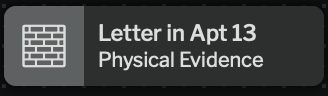 | Links are lines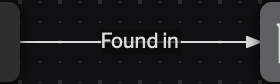 |
| Affichage Liste | Tous les nœuds | Nodes are rows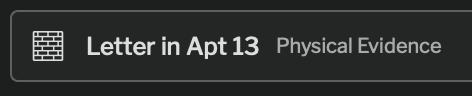 | Links are indents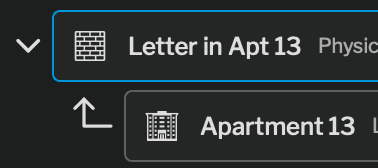 |
Affichage Graphe
Section intitulée « Affichage Graphe »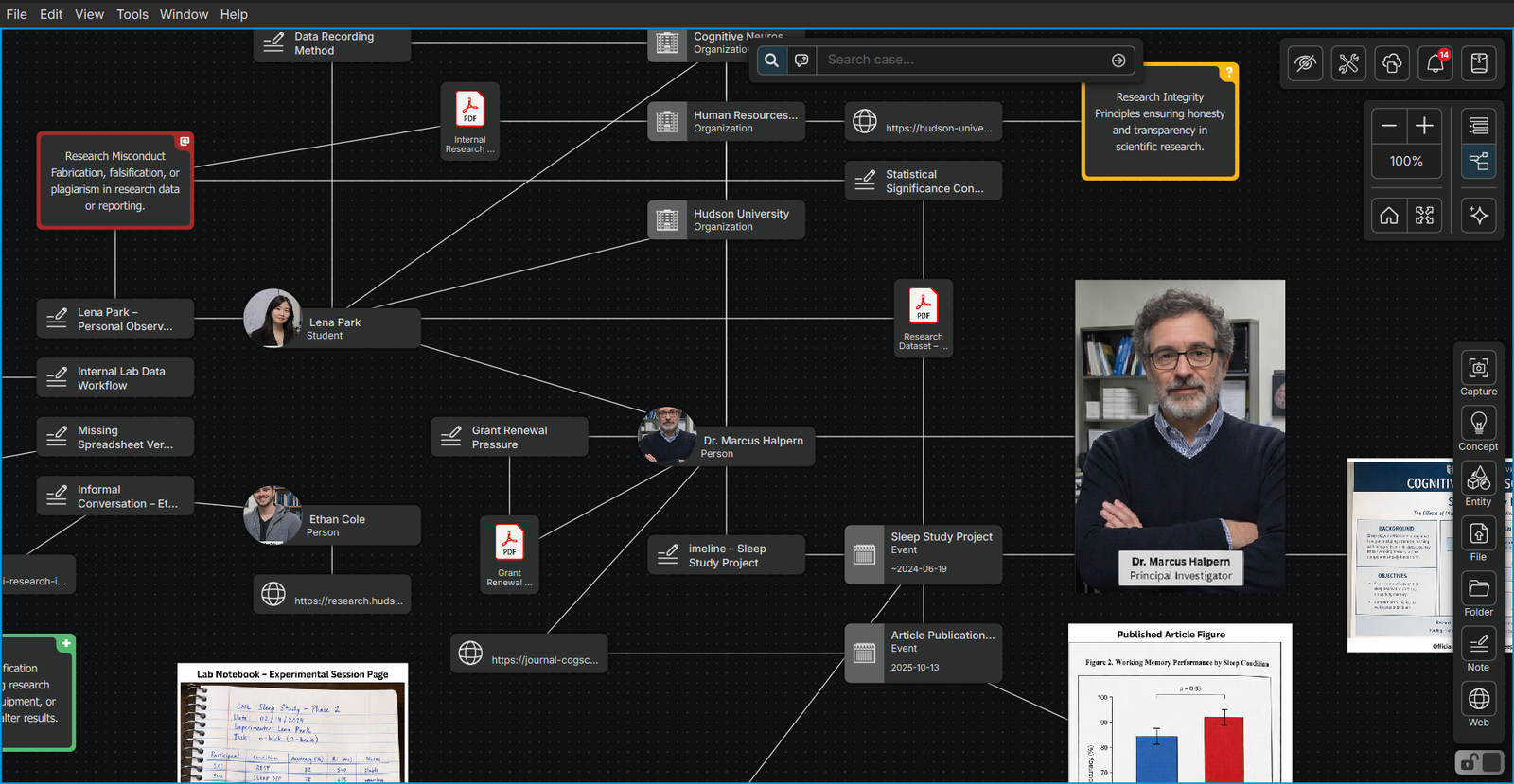
Commandes de l'affichage Graphe
Commandes de caméra
Section intitulée « Commandes de caméra »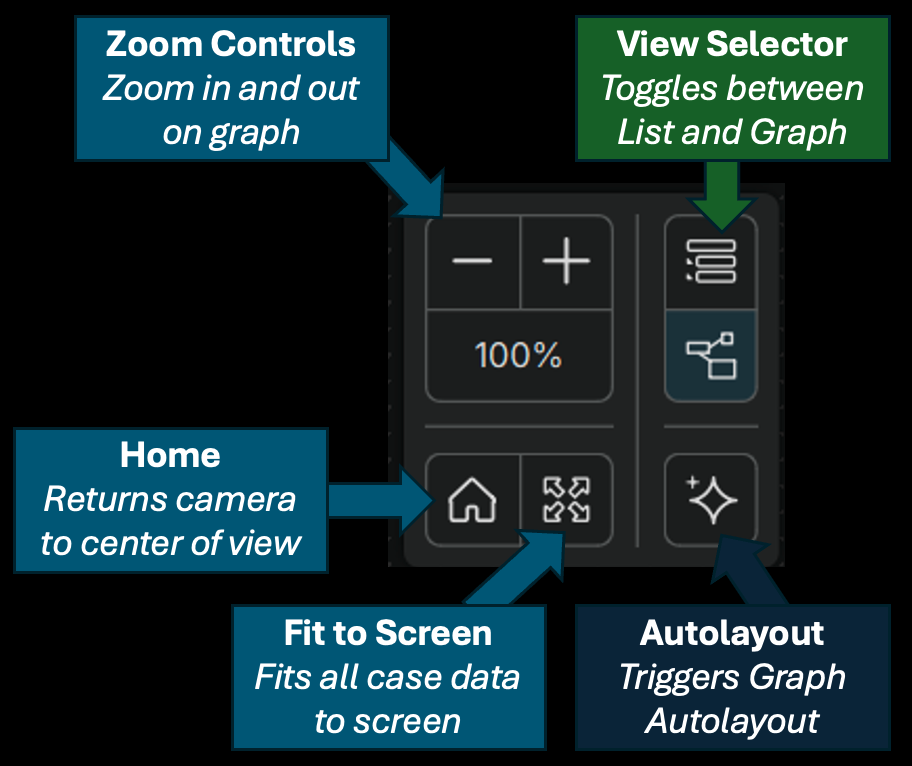
Commandes de caméra
Les commandes de caméra permettent de gérer l’affichage. La plupart des commandes de caméra sont disponibles uniquement dans l’affichage Graphe.
Modes de calque de l’affichage Graphe
Section intitulée « Modes de calque de l’affichage Graphe »Dans l’affichage Graphe, des modes de calque peuvent être appliqués. Ces modes de calque fournissent des outils de traitement visuel rapide pour aider à comprendre un dossier complexe. Ils sont accessibles dans le menu d’affichage.
Calque du temps d’ajout
Section intitulée « Calque du temps d’ajout »Calque du temps d'ajout
Le calque temporel attribue des couleurs aux éléments du graphe en fonction de la récence de l’heure à laquelle ils ont été ajoutés au graphe. Il fournit une représentation visuelle instantanée des zones du dossier qui sont actuellement actives.
Masquer des nœuds du graphe
Section intitulée « Masquer des nœuds du graphe »Pour masquer un nœud du graphe, sélectionnez le bouton Masquer le nœud dans le panneau de gauche. Ce nœud, ainsi que tous les liens qui lui sont associés, disparaîtront de l’affichage Graphe. Il restera visible dans l’affichage Liste. Le contenu du nœud et du lien est conservé dans le dossier.
Masquage d'un nœud
Pour afficher à nouveau le nœud, consultez la page Ajouter des nœuds à l’affichage Graphe.
Affichage Liste
Section intitulée « Affichage Liste »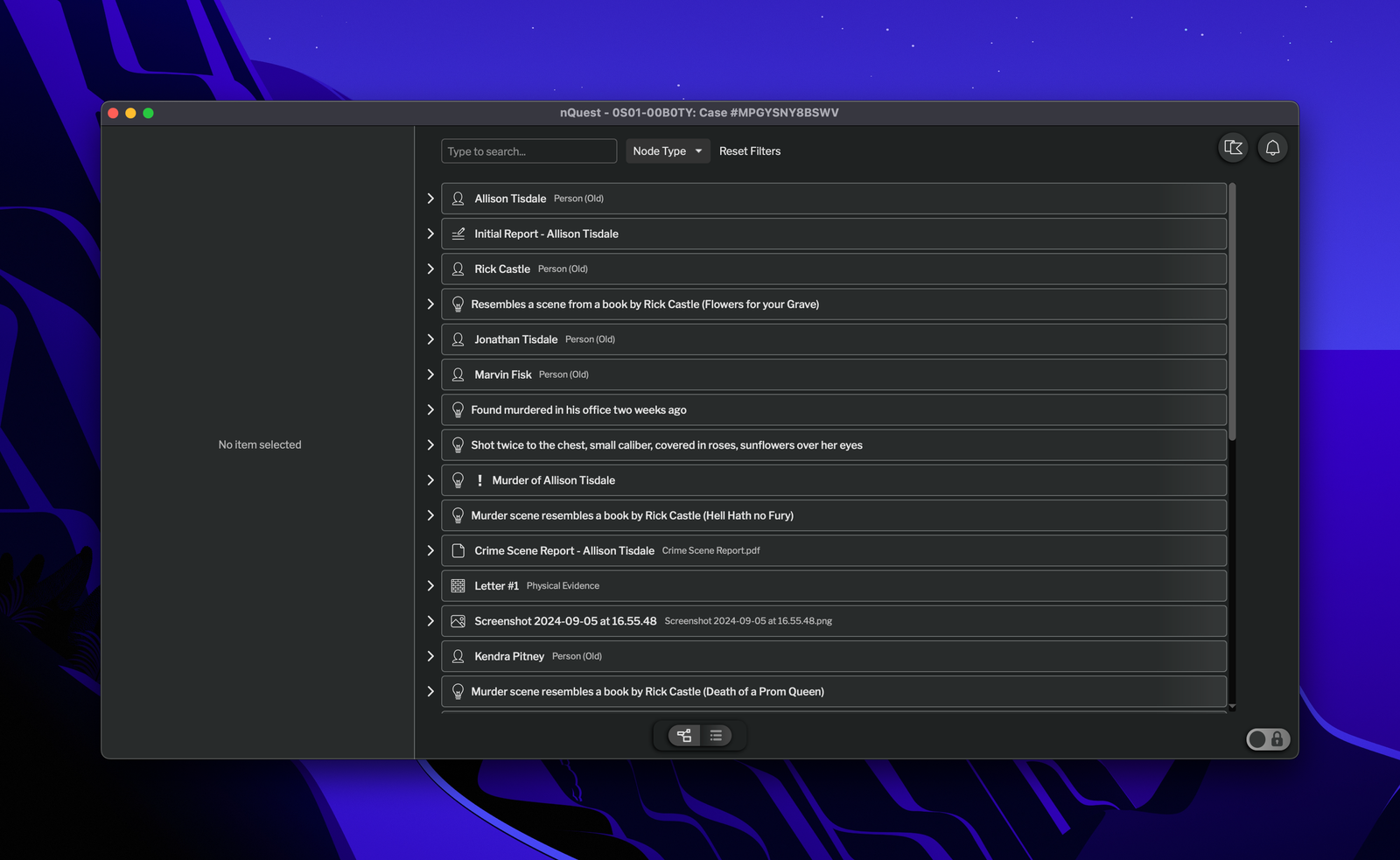
Affichage Liste
Cliquer sur un nœud dans l’affichage Liste ouvre le nœud dans le panneau de gauche. Tous les nœuds liés sont également développés sous forme d’éléments imbriqués sous le nœud principal.
Filtrer les nœuds dans l’affichage Liste
Section intitulée « Filtrer les nœuds dans l’affichage Liste »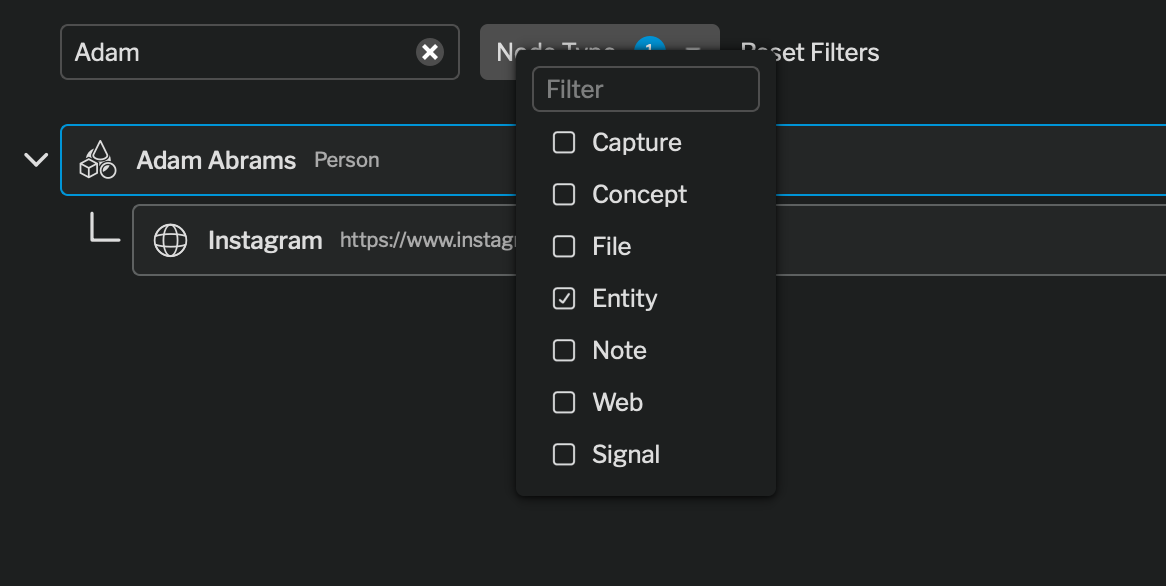
Filtres de l'affichage Liste
En haut de l’affichage Liste, des filtres sont disponibles pour chaque type de nœud, ainsi qu’une barre de recherche. Ces filtres s’appliquent uniquement aux nœuds de la liste principale : tous les nœuds liés sont toujours affichés.
Ajouter des nœuds à l’affichage Graphe
Section intitulée « Ajouter des nœuds à l’affichage Graphe »
Pour ajouter un nœud qui ne figure pas actuellement dans l’affichage Graphe, sélectionnez sur le nœud, dans l’affichage Liste, le bouton ajouter le nœud au graphe.
Fonctionnalités indépendantes de l’affichage
Section intitulée « Fonctionnalités indépendantes de l’affichage »Verrou d’édition et lecture seule
Section intitulée « Verrou d’édition et lecture seule »Pour modifier un fichier de dossier, le dossier doit être déverrouillé. Un seul utilisateur peut modifier un dossier à la fois. Les utilisateurs doivent disposer des autorisations de modification pour déverrouiller le dossier. Si un dossier est en mode lecture seule, le contrôleur de verrouillage est remplacé par une icône de lecture seule.
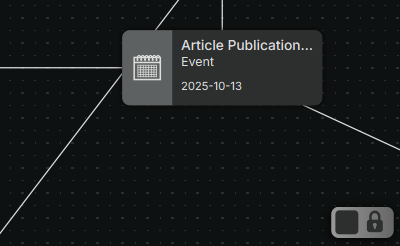
- Pour déverrouiller un dossier, sélectionnez l’indicateur déverrouiller le dossier dans le coin inférieur droit du fichier de dossier.
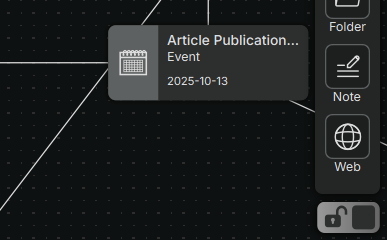
- Pour verrouiller le dossier, sélectionnez l’indicateur verrouiller le dossier sous les options d’ajout de nœud.
Notifications
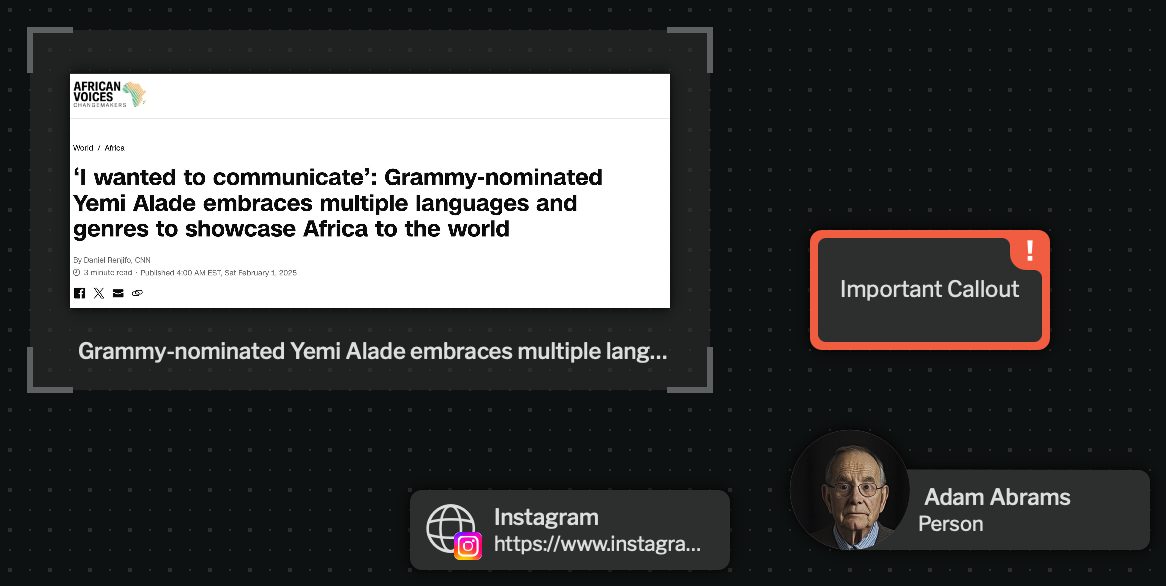
Section intitulée « Notifications »Notifications
Lorsqu’il est développé, le plateau de notifications affiche l’état des téléversements et téléchargements de fichiers en attente. De plus, toutes les erreurs qui se produisent y sont affichées, accompagnées d’un encadré rouge attirant votre attention sur la fenêtre de notifications.
Nœuds
Les nœuds sont des points de données au sein d’une enquête : des preuves, des notes et des objets liés à l’enquête. Ils constituent les éléments de base des dossiers.
Pour plus d’informations sur les nœuds, consultez la page Nœuds.
Les liens représentent les connexions entre deux nœuds. Ils peuvent avoir une direction, une incertitude et un type de relation.
Pour plus d’informations sur les liens, consultez la page Liens.