Nœuds
Types de nœuds
Section intitulée « Types de nœuds »| Icône | Type de nœud | Sous-types |
Fonction |
|---|---|---|---|
 |
Concept | <None> | Saisie de texte libre, annotations, accentuation |
 |
Remarque | <None> | Saisie de texte libre |
 |
Capture | - Page de navigateur - Trame de navigateur - Texte de navigateur - Message Discord |
Prendre des instantanés immuables des données provenant d’une source externe |
 |
Document | - Document générique - Document image |
Stocker et gérer des documents dans un dossier |
 |
Entité | - Personne - Compte - Événement - Objet virtuel <Customizable> |
Références à des objets spécifiques et définissables (comme une personne, un compte ou une voiture) |
 |
Signal | <Customizable> | Étapes ou composants du processus d’enquête d’un dossier (ex. motif, examen des médias défavorables) |
 |
Web | <None> | Références modifiables vers du contenu Web externe |
Ajouter un nœud
Section intitulée « Ajouter un nœud »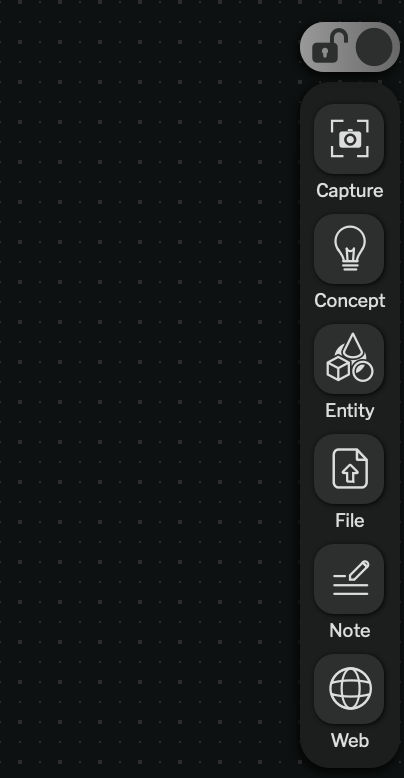
La plupart des nœuds sont ajoutés depuis le menu d’ajout de nœud, situé dans le coin inférieur droit de l’écran. Un dossier doit être déverrouillé pour pouvoir ajouter un nœud. Une fenêtre contextuelle s’ouvre pour nommer le nœud et sélectionner ses propriétés de base.
Dans certaines situations particulières, les nœuds sont ajoutés depuis d’autres emplacements :
- De nombreux types de nœuds peuvent être copiés-collés dans nQuest.
- Le collage de texte dans le graphe crée un nœud de concept, un nœud de note ou un nœud Web, selon le texte.
- Les fichiers peuvent être glissés-déposés dans le graphe pour créer un nœud de document.
- Les nœuds de signal sont ajoutés depuis le plateau de sélection des nœuds de signal (voir Ajouter un nœud de signal ci-dessous).
Ajouter un nœud de signal
Section intitulée « Ajouter un nœud de signal »Les nœuds de signal sont ajoutés depuis le plateau de sélection des nœuds de signal, et non depuis le menu d’ajout de nœud. Une seule instance d’un nœud de signal donné peut exister dans un dossier.
Pour plus d’informations sur les nœuds de signal, consultez la page Nœuds de signal.
Supprimer un nœud
Section intitulée « Supprimer un nœud »Pour supprimer un nœud, sélectionnez-le et appuyez sur la touche Suppr, ou sélectionnez supprimer le nœud dans le menu du panneau de gauche.
Propriétés du nœud
Section intitulée « Propriétés du nœud »Catégories
Section intitulée « Catégories »Catégories
Les catégories permettent de classer les nœuds en texte libre sur votre graphe. Toute catégorie actuellement présente dans le dossier peut être sélectionnée, et vous pouvez en ajouter de nouvelles en les saisissant dans le champ, puis en appuyant sur Entrée.
Remarques
Section intitulée « Remarques »Les remarques sont du texte libre qui peut être ajouté à n’importe quel nœud d’un dossier, à l’exception d’un nœud de concept. Dans le panneau de gauche, chaque nœud possède un champ remarques. (Les nœuds de remarque contiennent une remarque, des catégories et rien d’autre.)
Ce champ peut servir à suivre des informations en texte libre sur un nœud qui ne doivent pas apparaître directement sur le graphe.