Connecter Grok
Grok se connecte à nQuest comme connecteur personnalisé. Il n’y a aucune autre information à renseigner en dehors d’un nom et de l’URL de votre serveur. La configuration est donc plus rapide que celle de ChatGPT.
Avant de commencer, copiez l’URL du serveur nQuest. Ouvrez Préférences (macOS) ou Paramètres (Windows) dans l’application de bureau nQuest, accédez à l’onglet MCP, puis copiez l’URL du serveur.
Étape 1 : Ouvrir les compétences et les connecteurs
Section intitulée « Étape 1 : Ouvrir les compétences et les connecteurs »Sélectionnez Compétences et connecteurs dans la barre latérale gauche, accédez à l’onglet Connecteurs, puis sélectionnez Nouveau connecteur.
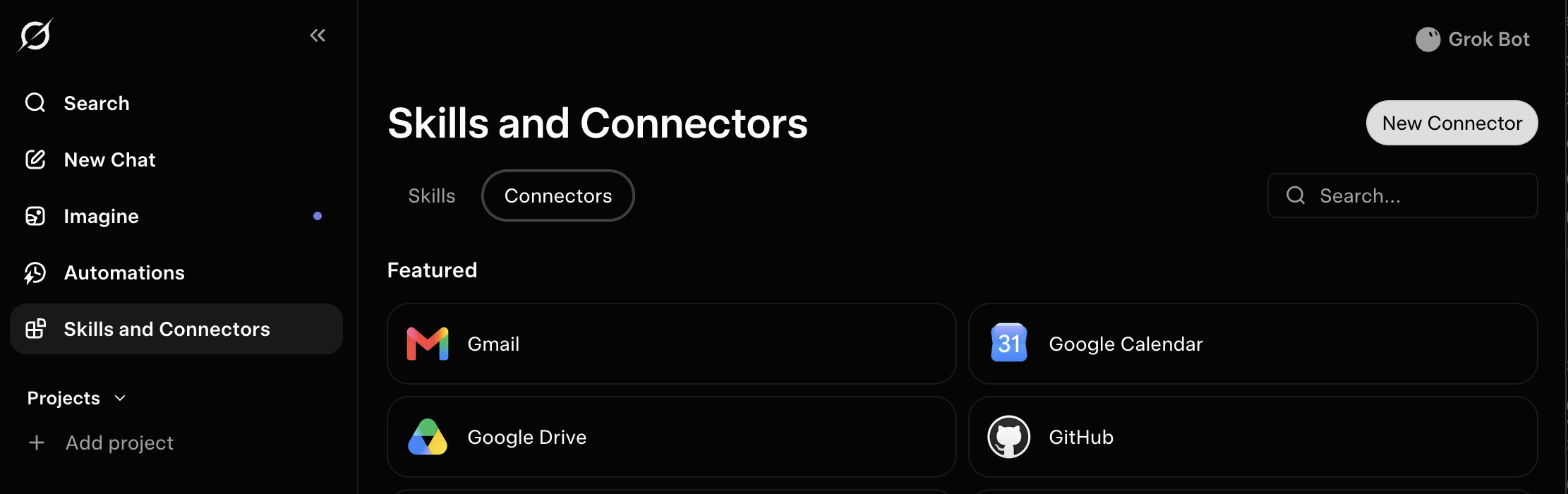
Onglet Connecteurs avec le bouton Nouveau connecteur
Étape 2 : Choisir Personnalisé
Section intitulée « Étape 2 : Choisir Personnalisé »Sélectionnez Personnalisé en haut de la liste, au-dessus des connecteurs proposés.
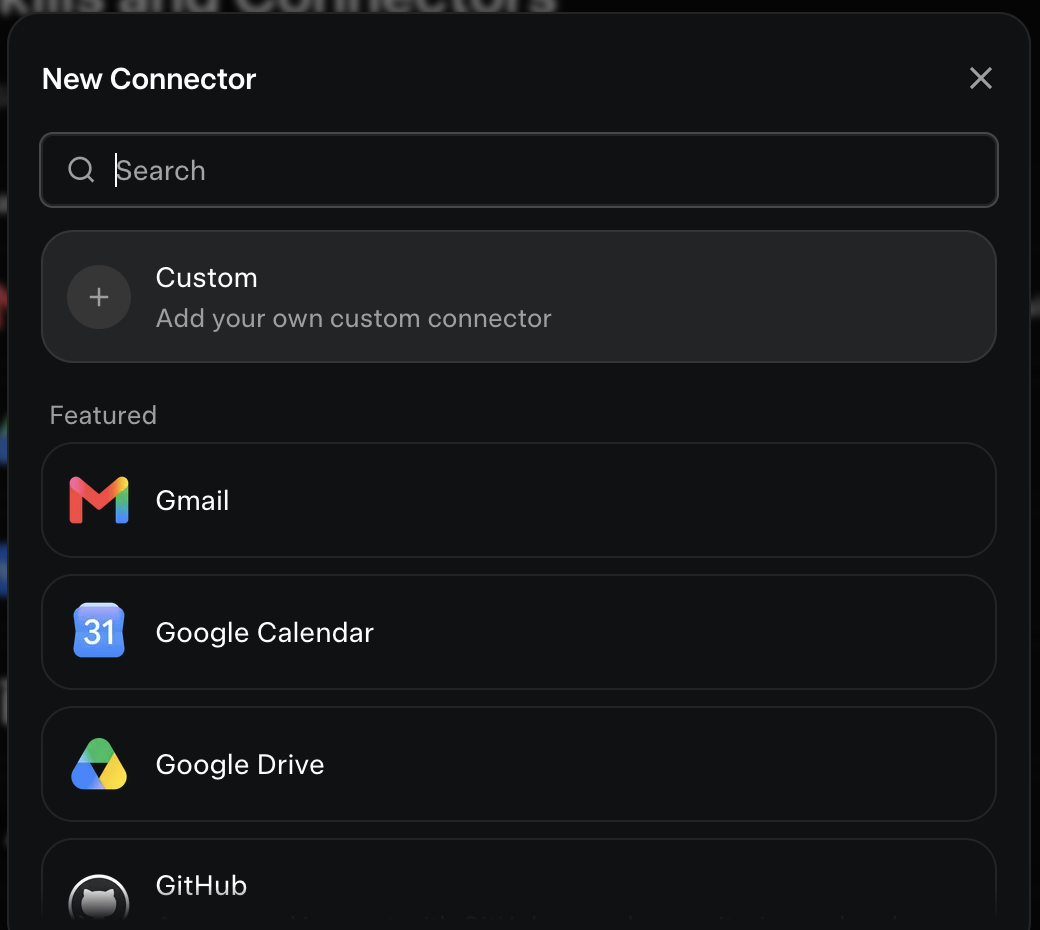
Boîte de dialogue « Nouveau connecteur » avec l'option Personnalisé
Étape 3 : Renseigner le connecteur
Section intitulée « Étape 3 : Renseigner le connecteur »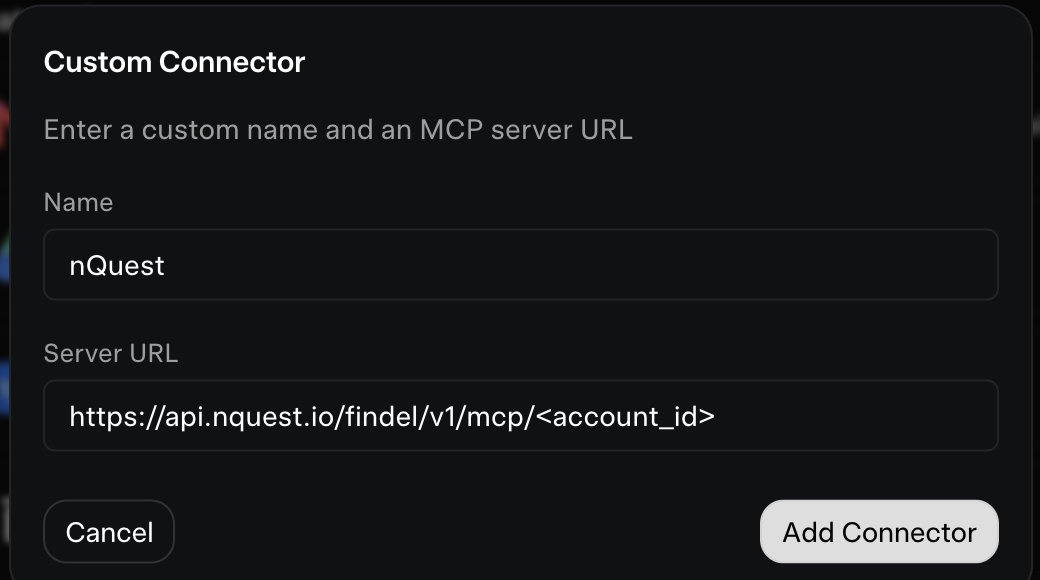
Boîte de dialogue « Connecteur personnalisé » remplie
| Champ | Valeur à saisir |
|---|---|
| Nom | nQuest |
| URL du serveur | L’URL de votre serveur depuis l’onglet MCP de nQuest. |
Sélectionnez ensuite Ajouter le connecteur.
Grok indique que xAI ne crée ni ne gère les connecteurs tiers. Cela s’applique aux connecteurs en général : nQuest est en lecture seule via MCP et ne peut pas modifier vos dossiers.
Étape 4 : Se connecter et autoriser l’accès
Section intitulée « Étape 4 : Se connecter et autoriser l’accès »Grok ouvre une fenêtre de navigateur. Connectez-vous avec votre compte nQuest, comme vous le faites dans l’application de bureau.
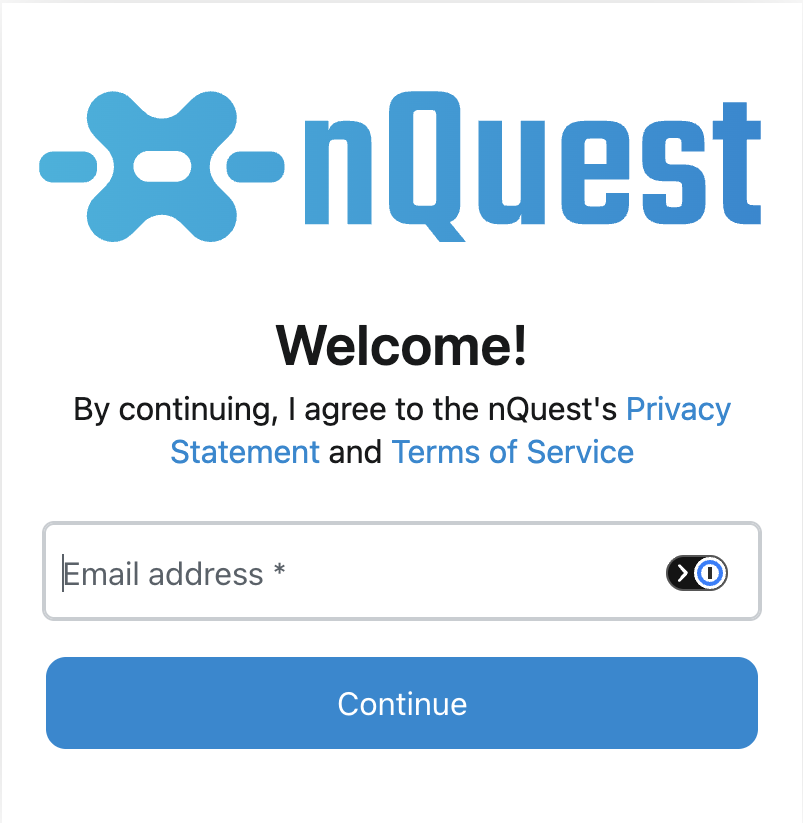
Page de connexion nQuest
nQuest vous demande ensuite ce que vous autorisez. Sélectionnez Autoriser.
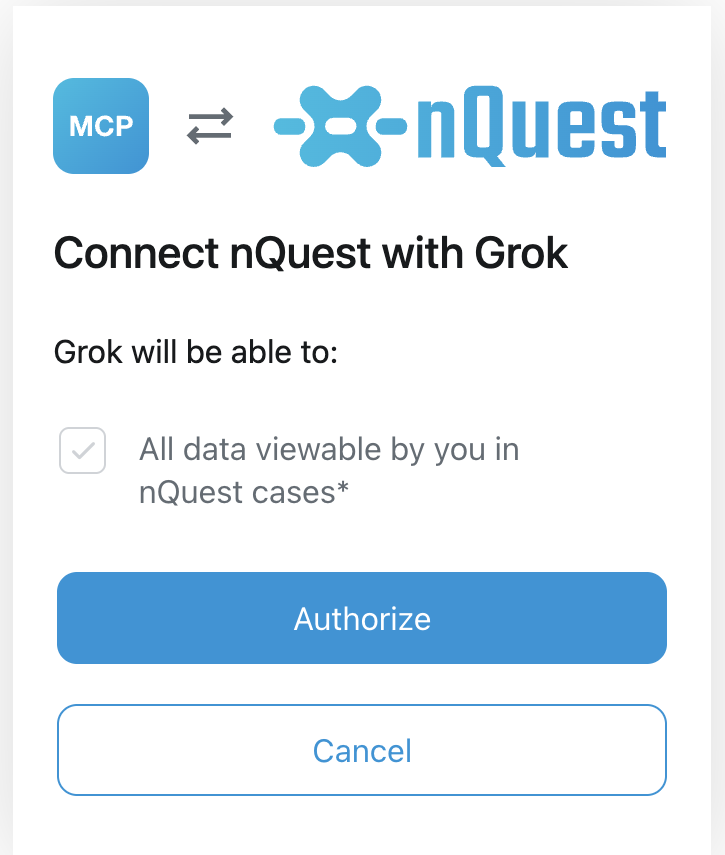
Invite d'autorisation de nQuest pour Grok
Une fois l’autorisation accordée, Grok est connecté. Vous ne serez pas invité à le faire de nouveau, sauf si vous révoquez l’accès ou si la connexion expire.
Étape 5 : Vérifier le connecteur
Section intitulée « Étape 5 : Vérifier le connecteur »La page du connecteur répertorie les outils nQuest auxquels Grok peut accéder, tous activés par défaut, ainsi que l’URL du serveur qu’il utilise.
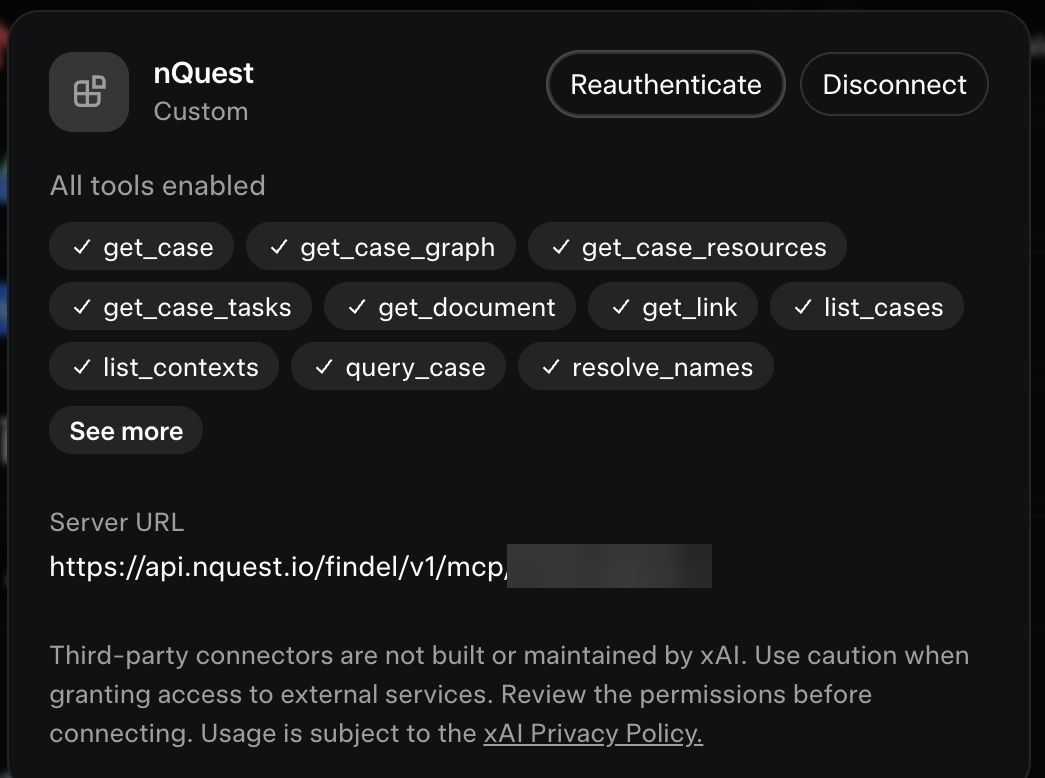
Le connecteur nQuest connecté, avec tous les outils activés
Contrairement à Claude, Grok ne demande pas votre autorisation avant chaque appel d’outil. Tous les outils nQuest sont en lecture seule : Grok peut donc lire les données de votre dossier lorsqu’une question le nécessite, sans rien modifier.
Dans une nouvelle conversation, demandez à Grok s’il peut voir votre connecteur nQuest. Il devrait confirmer la connexion et décrire les outils auxquels il peut accéder.
Gestion de la connexion
Section intitulée « Gestion de la connexion »Pour déconnecter Grok, ouvrez l’onglet MCP dans les Préférences de nQuest et révoquez son accès à cet endroit. Grok ne peut pas renouveler sa session ni se reconnecter sans votre autorisation, mais il peut toutefois encore accéder à vos données pendant quelques minutes, jusqu’à l’expiration du jeton d’accès qu’il détient déjà.
L’option Déconnecter sur la page du connecteur dans Grok produit le même effet depuis l’autre côté et supprime également le connecteur.
Se reconnecter après la révocation
Section intitulée « Se reconnecter après la révocation »La révocation dans nQuest ne supprime pas le connecteur de Grok. Il reste donc dans votre liste, mais cesse de fonctionner. Pour vous reconnecter, ouvrez-le depuis Compétences et connecteurs et sélectionnez Réauthentifier, puis connectez-vous et autorisez de nouveau l’accès comme à l’étape 4.